wxPython中的布局管理
最后修改于 2023 年 1 月 10 日
一个典型的应用程序由各种小部件组成。这些小部件放置在容器小部件内。程序员必须管理应用程序的布局。 这不是一项容易的任务。 在 wxPython 中,可以使用绝对定位或使用 sizer 来布局小部件。
绝对定位
程序员以像素为单位指定每个小部件的位置和大小。 绝对定位有几个缺点
- 如果我们调整窗口大小,小部件的大小和位置不会改变。
- 应用程序在各个平台上的外观不同。
- 更改应用程序中的字体可能会破坏布局。
- 如果我们决定更改我们的布局,我们必须完全重做我们的布局,这既乏味又耗时。
可能存在我们可以使用绝对定位的情况。 例如,小型测试示例。 但大多数情况下,在现实世界的程序中,程序员使用 sizer。
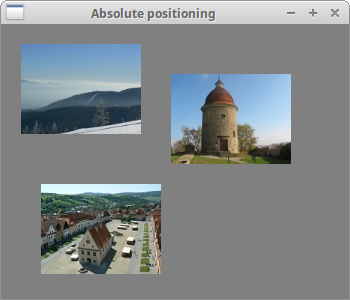
在我们的示例中,我们有一个文本编辑器的简单框架。 如果我们调整窗口大小,我们的 wx.TextCtrl 的大小不会像我们期望的那样改变。
#!/usr/bin/env python

"""
ZetCode wxPython tutorial

In this example, we lay out widgets using
absolute positioning.

author: Jan Bodnar
website: www.zetcode.com
last modified: July 2020
"""

import wx


class Example(wx.Frame):

    def __init__(self, parent, title):
        super(Example, self).__init__(parent, title=title,
            size=(350, 300))

        self.InitUI()
        self.Centre()

    def InitUI(self):

        self.panel = wx.Panel(self)

        self.panel.SetBackgroundColour("gray")

        self.LoadImages()

        self.mincol.SetPosition((20, 20))
        self.bardejov.SetPosition((40, 160))
        self.rotunda.SetPosition((170, 50))


    def LoadImages(self):

        self.mincol = wx.StaticBitmap(self.panel, wx.ID_ANY,
            wx.Bitmap("mincol.jpg", wx.BITMAP_TYPE_ANY))

        self.bardejov = wx.StaticBitmap(self.panel, wx.ID_ANY,
            wx.Bitmap("bardejov.jpg", wx.BITMAP_TYPE_ANY))

        self.rotunda = wx.StaticBitmap(self.panel, wx.ID_ANY,
            wx.Bitmap("rotunda.jpg", wx.BITMAP_TYPE_ANY))


def main():

    app = wx.App()
    ex = Example(None, title='Absolute positioning')
    ex.Show()
    app.MainLoop()


if __name__ == '__main__':
    main()
在上面的例子中,我们使用绝对坐标定位了三个图像。
self.mincol.SetPosition((20, 20))
使用 SetPosition() 方法,我们将图像放置在 x=20, y=20 坐标处。
使用 sizer
Sizer 确实解决了我们通过绝对定位提到的所有这些问题。 wxPython 有以下 sizer
- wx.BoxSizer
- wx.StaticBoxSizer
- wx.GridSizer
- wx.FlexGridSizer
- wx.GridBagSizer
wx.BoxSizer
wx.BoxSizer 允许我们将几个小部件放入一行或一列中。 我们可以将另一个 sizer 放入一个现有的 sizer 中。 通过这种方式,我们可以创建非常复杂的布局。
 box = wx.BoxSizer(integer orient)
 box.Add(wx.Window window, integer proportion=0, integer flag = 0, integer border = 0)
方向可以是 wx.VERTICAL 或 wx.HORIZONTAL。 通过 Add() 方法将小部件添加到 wx.BoxSizer 中。 为了理解它,我们需要查看它的参数。
比例参数定义了小部件在定义的方向上如何变化的比例。 假设我们有三个比例分别为 0、1 和 2 的按钮。 它们被添加到水平 wx.BoxSizer 中。 比例为 0 的按钮根本不会改变。 比例为 2 的按钮在水平方向上的变化是比例为 1 的按钮的两倍。
使用 flag 参数,您可以进一步配置 wx.BoxSizer 内小部件的行为。 我们可以控制小部件之间的边框。 我们在像素中的小部件之间添加一些空间。 为了应用边框,我们需要定义将使用边框的边。 我们可以使用 | 运算符将它们组合起来; 例如 wx.LEFT | wx.BOTTOM。 我们可以在这些标志之间进行选择
- wx.LEFT
- wx.RIGHT
- wx.BOTTOM
- wx.TOP
- wx.ALL
sizer 使用 setSizer() 方法设置到面板小部件。
#!/usr/bin/env python

"""
ZetCode wxPython tutorial

In this example we place a panel inside
another panel.

author: Jan Bodnar
website: www.zetcode.com
last modified: July 2020
"""

import wx


class Example(wx.Frame):

    def __init__(self, parent, title):
        super(Example, self).__init__(parent, title=title)

        self.InitUI()
        self.Centre()

    def InitUI(self):

        panel = wx.Panel(self)

        panel.SetBackgroundColour('#4f5049')
        vbox = wx.BoxSizer(wx.VERTICAL)

        midPan = wx.Panel(panel)
        midPan.SetBackgroundColour('#ededed')

        vbox.Add(midPan, wx.ID_ANY, wx.EXPAND | wx.ALL, 20)
        panel.SetSizer(vbox)


def main():

    app = wx.App()
    ex = Example(None, title='Border')
    ex.Show()
    app.MainLoop()


if __name__ == '__main__':
    main()
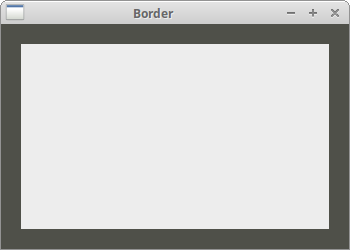
在上面的例子中,我们在一个面板周围放置了一些空间。
vbox.Add(midPan, wx.ID_ANY, wx.EXPAND | wx.ALL, 20)
在 border.py 中,我们在 midPan 面板周围放置了一个 20 像素的边框。 wx.ALL 将边框大小应用于所有四边。
如果我们使用 wx.EXPAND 标志,我们的小部件将使用分配给它的所有空间。 最后,我们还可以定义小部件的对齐方式。 我们使用以下标志来执行此操作
- wx.ALIGN_LEFT
- wx.ALIGN_RIGHT
- wx.ALIGN_TOP
- wx.ALIGN_BOTTOM
- wx.ALIGN_CENTER_VERTICAL
- wx.ALIGN_CENTER_HORIZONTAL
- wx.ALIGN_CENTER
GoToClass 示例
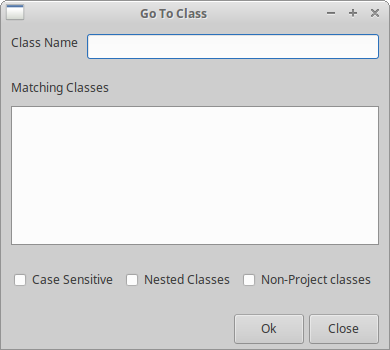
在下面的例子中,我们介绍了几个重要的想法。
#!/usr/bin/env python


"""
ZetCode wxPython tutorial

In this example we create a Go To class
layout with wx.BoxSizer.

author: Jan Bodnar
website: www.zetcode.com
last modified: July 2020
"""

import wx

class Example(wx.Frame):

    def __init__(self, parent, title):
        super(Example, self).__init__(parent, title=title)

        self.InitUI()
        self.Centre()

    def InitUI(self):

        panel = wx.Panel(self)

        font = wx.SystemSettings.GetFont(wx.SYS_SYSTEM_FONT)

        font.SetPointSize(9)

        vbox = wx.BoxSizer(wx.VERTICAL)

        hbox1 = wx.BoxSizer(wx.HORIZONTAL)
        st1 = wx.StaticText(panel, label='Class Name')
        st1.SetFont(font)
        hbox1.Add(st1, flag=wx.RIGHT, border=8)
        tc = wx.TextCtrl(panel)
        hbox1.Add(tc, proportion=1)
        vbox.Add(hbox1, flag=wx.EXPAND|wx.LEFT|wx.RIGHT|wx.TOP, border=10)

        vbox.Add((-1, 10))

        hbox2 = wx.BoxSizer(wx.HORIZONTAL)
        st2 = wx.StaticText(panel, label='Matching Classes')
        st2.SetFont(font)
        hbox2.Add(st2)
        vbox.Add(hbox2, flag=wx.LEFT | wx.TOP, border=10)

        vbox.Add((-1, 10))

        hbox3 = wx.BoxSizer(wx.HORIZONTAL)
        tc2 = wx.TextCtrl(panel, style=wx.TE_MULTILINE)
        hbox3.Add(tc2, proportion=1, flag=wx.EXPAND)
        vbox.Add(hbox3, proportion=1, flag=wx.LEFT|wx.RIGHT|wx.EXPAND,
            border=10)

        vbox.Add((-1, 25))

        hbox4 = wx.BoxSizer(wx.HORIZONTAL)
        cb1 = wx.CheckBox(panel, label='Case Sensitive')
        cb1.SetFont(font)
        hbox4.Add(cb1)
        cb2 = wx.CheckBox(panel, label='Nested Classes')
        cb2.SetFont(font)
        hbox4.Add(cb2, flag=wx.LEFT, border=10)
        cb3 = wx.CheckBox(panel, label='Non-Project classes')
        cb3.SetFont(font)
        hbox4.Add(cb3, flag=wx.LEFT, border=10)
        vbox.Add(hbox4, flag=wx.LEFT, border=10)

        vbox.Add((-1, 25))

        hbox5 = wx.BoxSizer(wx.HORIZONTAL)
        btn1 = wx.Button(panel, label='Ok', size=(70, 30))
        hbox5.Add(btn1)
        btn2 = wx.Button(panel, label='Close', size=(70, 30))
        hbox5.Add(btn2, flag=wx.LEFT|wx.BOTTOM, border=5)
        vbox.Add(hbox5, flag=wx.ALIGN_RIGHT|wx.RIGHT, border=10)

        panel.SetSizer(vbox)


def main():

    app = wx.App()
    ex = Example(None, title='Go To Class')
    ex.Show()
    app.MainLoop()


if __name__ == '__main__':
    main()
布局很简单。 我们创建一个垂直的 sizer。 然后我们向其中放入五个水平 sizer。
font = wx.SystemSettings.GetFont(wx.SYS_SYSTEM_FONT)

font.SetPointSize(9)
我们将字体大小更改为 9 像素。
vbox.Add(hbox3, proportion=1, flag=wx.LEFT|wx.RIGHT|wx.EXPAND,
    border=10)

vbox.Add((-1, 25))
我们已经知道,我们可以通过将 flag 参数与边框参数组合来控制小部件之间的距离。 但有一个真正的约束。 在 Add() 方法中,我们只能为所有给定的边指定一个边框。 在我们的示例中,我们向右和向左提供 10 像素。 但我们不能在底部提供 25 像素。 我们可以做的是在底部提供 10 像素,或者省略 wx.BOTTOM 时提供 0 像素。 因此,如果我们需要不同的值,我们可以添加一些额外的空间。 使用 Add() 方法,我们也可以插入小部件和空间。
vbox.Add(hbox5, flag=wx.ALIGN_RIGHT|wx.RIGHT, border=10)
我们将两个按钮放在窗口的右侧。 要实现这一点,有三件事很重要:比例、对齐标志和 wx.EXPAND 标志。 比例必须为零。 当我们调整窗口大小时,按钮不应更改其大小。 我们不得指定 wx.EXPAND 标志。 按钮只占用分配给它们的区域。 最后,我们必须指定 wx.ALIGN_RIGHT 标志。 水平 sizer 从窗口的左侧向右侧延伸。 因此,如果我们指定 wx.ALIGN_RIGHT 标志,按钮将放置在右侧。
wx.GridSizer
wx.GridSizer 在二维表格中布局小部件。 表中的每个单元格都具有相同的大小。
wx.GridSizer(int rows=1, int cols=0, int vgap=0, int hgap=0)
在构造函数中,我们指定表中行和列的数量以及单元格之间的垂直和水平空间。
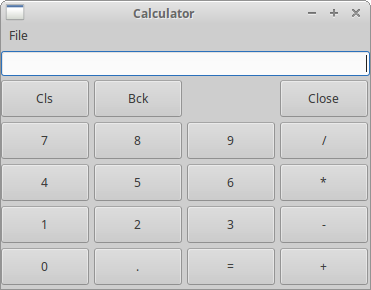
在我们的示例中,我们创建一个计算器的框架。
#!/usr/bin/env python


"""
ZetCode wxPython tutorial

In this example we create a layout
of a calculator with wx.GridSizer.

author: Jan Bodnar
website: www.zetcode.com
last modified: July 2020
"""

import wx


class Example(wx.Frame):

    def __init__(self, parent, title):
        super(Example, self).__init__(parent, title=title)

        self.InitUI()
        self.Centre()


    def InitUI(self):

        menubar = wx.MenuBar()
        fileMenu = wx.Menu()
        menubar.Append(fileMenu, '&File')
        self.SetMenuBar(menubar)

        vbox = wx.BoxSizer(wx.VERTICAL)
        self.display = wx.TextCtrl(self, style=wx.TE_RIGHT)
        vbox.Add(self.display, flag=wx.EXPAND|wx.TOP|wx.BOTTOM, border=4)
        gs = wx.GridSizer(5, 4, 5, 5)

        gs.AddMany( [(wx.Button(self, label='Cls'), 0, wx.EXPAND),
            (wx.Button(self, label='Bck'), 0, wx.EXPAND),
            (wx.StaticText(self), wx.EXPAND),
            (wx.Button(self, label='Close'), 0, wx.EXPAND),
            (wx.Button(self, label='7'), 0, wx.EXPAND),
            (wx.Button(self, label='8'), 0, wx.EXPAND),
            (wx.Button(self, label='9'), 0, wx.EXPAND),
            (wx.Button(self, label='/'), 0, wx.EXPAND),
            (wx.Button(self, label='4'), 0, wx.EXPAND),
            (wx.Button(self, label='5'), 0, wx.EXPAND),
            (wx.Button(self, label='6'), 0, wx.EXPAND),
            (wx.Button(self, label='*'), 0, wx.EXPAND),
            (wx.Button(self, label='1'), 0, wx.EXPAND),
            (wx.Button(self, label='2'), 0, wx.EXPAND),
            (wx.Button(self, label='3'), 0, wx.EXPAND),
            (wx.Button(self, label='-'), 0, wx.EXPAND),
            (wx.Button(self, label='0'), 0, wx.EXPAND),
            (wx.Button(self, label='.'), 0, wx.EXPAND),
            (wx.Button(self, label='='), 0, wx.EXPAND),
            (wx.Button(self, label='+'), 0, wx.EXPAND) ])

        vbox.Add(gs, proportion=1, flag=wx.EXPAND)
        self.SetSizer(vbox)


def main():

    app = wx.App()
    ex = Example(None, title='Calculator')
    ex.Show()
    app.MainLoop()


if __name__ == '__main__':
    main()
请注意我们如何设法在 Bck 和 Close 按钮之间留出一个空格。 我们只是在那里放置了一个空的 wx.StaticText。
在我们的示例中,我们使用了 AddMany() 方法。 这是一个用于一次添加多个小部件的便捷方法。
gs.AddMany( [(wx.Button(self, label='Cls'), 0, wx.EXPAND),
...
小部件按添加的顺序放置在表中。 首先填充第一行,然后填充第二行,依此类推。
wx.FlexGridSizer
此 sizer 类似于 wx.GridSizer。 它也将其小部件布局在一个二维表格中。 它为其添加了一些灵活性。 wx.GridSizer 单元格的大小相同。 wx.FlexGridSizer 中的所有单元格在同一行中具有相同的高度。 所有单元格在同一列中具有相同的宽度。 但是所有行和列不一定具有相同的高度或宽度。
wx.FlexGridSizer(int rows=1, int cols=0, int vgap=0, int hgap=0)
rows 和 cols 指定 sizer 中行和列的数量。 vgap 和 hgap 在两个方向上都添加了小部件之间的一些空间。
很多时候,开发人员必须开发用于数据输入和修改的对话框。 我发现 wx.FlexGridSizer 适合此类任务。 开发人员可以使用此 sizer 轻松设置一个对话框窗口。 这也可以使用 wx.GridSizer 完成,但由于每个单元格必须具有相同大小的约束,它看起来不会很好。
#!/usr/bin/env python

"""
ZetCode wxPython tutorial

In this example we create review
layout with wx.FlexGridSizer.

author: Jan Bodnar
website: www.zetcode.com
last modified: July 2020
"""

import wx

class Example(wx.Frame):

    def __init__(self, parent, title):
        super(Example, self).__init__(parent, title=title)

        self.InitUI()
        self.Centre()
        self.Show()

    def InitUI(self):

        panel = wx.Panel(self)

        hbox = wx.BoxSizer(wx.HORIZONTAL)

        fgs = wx.FlexGridSizer(3, 2, 9, 25)

        title = wx.StaticText(panel, label="Title")
        author = wx.StaticText(panel, label="Author")
        review = wx.StaticText(panel, label="Review")

        tc1 = wx.TextCtrl(panel)
        tc2 = wx.TextCtrl(panel)
        tc3 = wx.TextCtrl(panel, style=wx.TE_MULTILINE)

        fgs.AddMany([(title), (tc1, 1, wx.EXPAND), (author),
            (tc2, 1, wx.EXPAND), (review, 1, wx.EXPAND), (tc3, 1, wx.EXPAND)])

        fgs.AddGrowableRow(2, 1)
        fgs.AddGrowableCol(1, 1)

        hbox.Add(fgs, proportion=1, flag=wx.ALL|wx.EXPAND, border=15)
        panel.SetSizer(hbox)


def main():

    app = wx.App()
    ex = Example(None, title='Review')
    ex.Show()
    app.MainLoop()


if __name__ == '__main__':
    main()
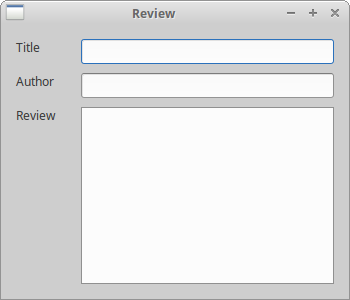
在上面的代码示例中,我们创建了一个带有 FlexGridSizer 的 Review 窗口。
hbox = wx.BoxSizer(wx.HORIZONTAL)
...
hbox.Add(fgs, proportion=1, flag=wx.ALL|wx.EXPAND, border=15)
我们创建一个水平框 sizer,以便在小部件表周围放置一些空间(15 像素)。
fgs.AddMany([(title), (tc1, 1, wx.EXPAND), (author),
    (tc2, 1, wx.EXPAND), (review, 1, wx.EXPAND), (tc3, 1, wx.EXPAND)])
我们使用 AddMany() 方法将小部件添加到 sizer。 wx.FlexGridSizer 和 wx.GridSizer 共享此方法。
fgs.AddGrowableRow(2, 1)
fgs.AddGrowableCol(1, 1)
我们使第三行和第二列可增长。 通过这种方式,我们让文本控件在调整窗口大小时增长。 前两个文本控件将在水平方向增长,第三个文本控件将在两个方向增长。 我们不得忘记使用 wx.EXPAND 使小部件可扩展才能使其工作。
wx.GridBagSizer
wx.GridBagSizer 是 wxPython 中最灵活的 sizer。 使用。 这种 sizer 并不典型,仅适用于 wxPython。 我们也可以在其他工具包中找到它。
此 sizer 允许显式定位项目。 项目也可以选择跨越多个行或列。 wx.GridBagSizer 有一个简单的构造函数。
wx.GridBagSizer(integer vgap, integer hgap)
垂直和水平间隙定义了所有子级之间使用的像素空间。 我们使用 Add() 方法将项目添加到网格中。
Add(self, item, tuple pos, tuple span=wx.DefaultSpan, integer flag=0,
    integer border=0, userData=None)
Item 是您插入网格中的一个小部件。 pos 指定在虚拟网格中的位置。 左上角的单元格的 pos 为 (0, 0)。 span 是一个小部件的可选跨度; 例如。 (3, 2) 的跨度跨越一个跨越 3 行和 2 列的小部件。 标志和边框之前通过 wx.BoxSizer 进行了讨论。 当调整窗口大小时,网格中的项目可以更改它们的大小或保持默认大小。 如果我们希望您的项目增长和收缩,我们可以使用以下两种方法
AddGrowableRow(integer row)
AddGrowableCol(integer col)
重命名窗口示例
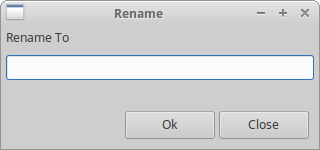
在我们的第一个示例中,我们创建一个重命名窗口。 它将有一个 wx.StaticText、一个 wx.TextCtrl 和两个 wx.Button 小部件。
#!/usr/bin/env python

"""
ZetCode wxPython tutorial

In this example we create a rename layout
with wx.GridBagSizer.

author: Jan Bodnar
website: www.zetcode.com
last modified: July 2020
"""

import wx


class Example(wx.Frame):

    def __init__(self, parent, title):
        super(Example, self).__init__(parent, title=title)

        self.InitUI()
        self.Centre()

    def InitUI(self):

        panel = wx.Panel(self)
        sizer = wx.GridBagSizer(4, 4)

        text = wx.StaticText(panel, label="Rename To")
        sizer.Add(text, pos=(0, 0), flag=wx.TOP|wx.LEFT|wx.BOTTOM, border=5)

        tc = wx.TextCtrl(panel)
        sizer.Add(tc, pos=(1, 0), span=(1, 5),
            flag=wx.EXPAND|wx.LEFT|wx.RIGHT, border=5)

        buttonOk = wx.Button(panel, label="Ok", size=(90, 28))
        buttonClose = wx.Button(panel, label="Close", size=(90, 28))
        sizer.Add(buttonOk, pos=(3, 3))
        sizer.Add(buttonClose, pos=(3, 4), flag=wx.RIGHT|wx.BOTTOM, border=10)

        sizer.AddGrowableCol(1)
        sizer.AddGrowableRow(2)
        panel.SetSizer(sizer)


def main():

    app = wx.App()
    ex = Example(None, title='Rename')
    ex.Show()
    app.MainLoop()


if __name__ == '__main__':
    main()
我们必须将窗口看作一个大的网格表。
text = wx.StaticText(panel, label="Rename To")
sizer.Add(text, pos=(0, 0), flag=wx.TOP|wx.LEFT|wx.BOTTOM, border=10)
文本“重命名为”转到左上角。 因此我们指定 (0, 0) 位置。 并且我们在底部、左侧和底部添加一些空间。
tc = wx.TextCtrl(panel)
sizer.Add(tc, pos=(1, 0), span=(1, 5),
    flag=wx.EXPAND|wx.LEFT|wx.RIGHT, border=5)
wx.TextCtrl 转到第二行的开头 (1, 0)。 记住,我们从零开始计数。 它扩展 1 行和 5 列 (1, 5)。 我们在小部件的左侧和右侧放置 5 像素的空间。
sizer.Add(buttonOk, pos=(3, 3))
sizer.Add(buttonClose, pos=(3, 4), flag=wx.RIGHT|wx.BOTTOM, border=10)
我们将两个按钮放在第四行。 第三行留空,这样我们在 wx.TextCtrl 和按钮之间留出一些空间。 我们将确定按钮放在第四列中,将关闭按钮放在第五列中。 请注意,一旦我们将一些空间应用于一个小部件,它就会应用于整行。 这就是我们没有为确定按钮指定底部空间的原因。 一位细心的读者可能会注意到,我们没有在两个按钮之间指定任何空间; 也就是说,我们没有在确定按钮的右侧或关闭按钮的右侧放置任何空间。 在 wx.GridBagSizer 的构造函数中,我们在所有小部件之间放置了一些空间。 所以已经有一些空间了。
sizer.AddGrowableCol(1)
sizer.AddGrowableRow(2)
我们必须做的最后一件事是使我们的对话框可调整大小。 我们使第二列和第三行可增长。 现在我们可以展开或收缩我们的窗口。 尝试注释这两行,看看会发生什么。
新类示例
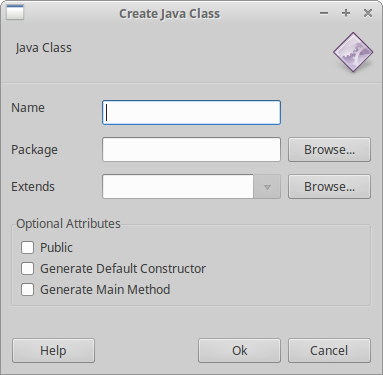
在下一个示例中,我们创建了一个可以在 JDeveloper 中找到的窗口。 这是一个用于在 Java 中创建新类的窗口。
#!/usr/bin/env python

"""
ZetCode wxPython tutorial

In this example we create a new class layout
with wx.GridBagSizer.

author: Jan Bodnar
website: www.zetcode.com
last modified: July 2020
"""

import wx

class Example(wx.Frame):

    def __init__(self, parent, title):
        super(Example, self).__init__(parent, title=title)

        self.InitUI()
        self.Centre()

    def InitUI(self):

        panel = wx.Panel(self)

        sizer = wx.GridBagSizer(5, 5)

        text1 = wx.StaticText(panel, label="Java Class")
        sizer.Add(text1, pos=(0, 0), flag=wx.TOP|wx.LEFT|wx.BOTTOM,
            border=15)

        icon = wx.StaticBitmap(panel, bitmap=wx.Bitmap('exec.png'))
        sizer.Add(icon, pos=(0, 4), flag=wx.TOP|wx.RIGHT|wx.ALIGN_RIGHT,
            border=5)

        line = wx.StaticLine(panel)
        sizer.Add(line, pos=(1, 0), span=(1, 5),
            flag=wx.EXPAND|wx.BOTTOM, border=10)

        text2 = wx.StaticText(panel, label="Name")
        sizer.Add(text2, pos=(2, 0), flag=wx.LEFT, border=10)

        tc1 = wx.TextCtrl(panel)
        sizer.Add(tc1, pos=(2, 1), span=(1, 3), flag=wx.TOP|wx.EXPAND)

        text3 = wx.StaticText(panel, label="Package")
        sizer.Add(text3, pos=(3, 0), flag=wx.LEFT|wx.TOP, border=10)

        tc2 = wx.TextCtrl(panel)
        sizer.Add(tc2, pos=(3, 1), span=(1, 3), flag=wx.TOP|wx.EXPAND,
            border=5)

        button1 = wx.Button(panel, label="Browse...")
        sizer.Add(button1, pos=(3, 4), flag=wx.TOP|wx.RIGHT, border=5)

        text4 = wx.StaticText(panel, label="Extends")
        sizer.Add(text4, pos=(4, 0), flag=wx.TOP|wx.LEFT, border=10)

        combo = wx.ComboBox(panel)
        sizer.Add(combo, pos=(4, 1), span=(1, 3),
            flag=wx.TOP|wx.EXPAND, border=5)

        button2 = wx.Button(panel, label="Browse...")
        sizer.Add(button2, pos=(4, 4), flag=wx.TOP|wx.RIGHT, border=5)

        sb = wx.StaticBox(panel, label="Optional Attributes")

        boxsizer = wx.StaticBoxSizer(sb, wx.VERTICAL)
        boxsizer.Add(wx.CheckBox(panel, label="Public"),
            flag=wx.LEFT|wx.TOP, border=5)
        boxsizer.Add(wx.CheckBox(panel, label="Generate Default Constructor"),
            flag=wx.LEFT, border=5)
        boxsizer.Add(wx.CheckBox(panel, label="Generate Main Method"),
            flag=wx.LEFT|wx.BOTTOM, border=5)
        sizer.Add(boxsizer, pos=(5, 0), span=(1, 5),
            flag=wx.EXPAND|wx.TOP|wx.LEFT|wx.RIGHT , border=10)

        button3 = wx.Button(panel, label='Help')
        sizer.Add(button3, pos=(7, 0), flag=wx.LEFT, border=10)

        button4 = wx.Button(panel, label="Ok")
        sizer.Add(button4, pos=(7, 3))

        button5 = wx.Button(panel, label="Cancel")
        sizer.Add(button5, pos=(7, 4), span=(1, 1),
            flag=wx.BOTTOM|wx.RIGHT, border=10)

        sizer.AddGrowableCol(2)

        panel.SetSizer(sizer)
        sizer.Fit(self)


def main():

    app = wx.App()
    ex = Example(None, title="Create Java Class")
    ex.Show()
    app.MainLoop()


if __name__ == '__main__':
    main()
这是一个更复杂的布局。 我们同时使用 wx.GridBagSizer 和 wx.StaticBoxsizer。
line = wx.StaticLine(panel)
sizer.Add(line, pos=(1, 0), span=(1, 5),
    flag=wx.EXPAND|wx.BOTTOM, border=10)
这是用于分隔布局中小部件组的行。
icon = wx.StaticBitmap(panel, bitmap=wx.Bitmap('exec.png'))
sizer.Add(icon, pos=(0, 4), flag=wx.TOP|wx.RIGHT|wx.ALIGN_RIGHT,
    border=5)
我们将 wx.StaticBitmap 放入网格的第一行。 我们将其放在行的右侧。
sb = wx.StaticBox(panel, label="Optional Attributes")
boxsizer = wx.StaticBoxSizer(sb, wx.VERTICAL)
wxStaticBoxSizer 就像一个普通的 wx.BoxSizer,但它在 sizer 周围添加了一个静态框。 我们将复选框放入静态框 sizer 中。
wxPython 教程的这一部分专门用于布局管理。