wxPython 中的高级部件
最后修改于 2023 年 1 月 10 日
在本章中,我们将讨论以下高级部件:wx.ListBox, wx.html.HtmlWindow, wx.ListCtrl。
wxPython 有几个众所周知的高级部件。例如树形部件、HTML 窗口、网格部件、列表框部件、列表部件或具有高级样式功能的编辑器。
wx.ListBox 部件
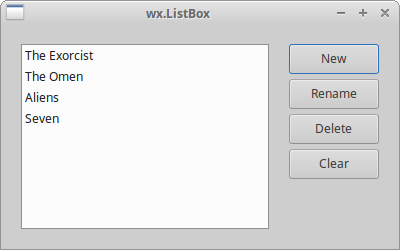
wx.ListBox 用于显示和处理项目列表。wx.ListBox 可以在两种不同的状态下创建:单选状态或多选状态。单选状态是默认状态。
wx.ListBox 中有两个重要的事件。第一个是 wx.EVT_COMMAND_LISTBOX_SELECTED 事件。当我们选择 wx.ListBox 中的一个项目时,会生成此事件。第二个是 wx.EVT_COMMAND_LISTBOX_DOUBLE_CLICKED 事件。当我们双击 wx.ListBox 中的一个项目时,会生成此事件。元素从零开始编号。如果需要,会自动显示滚动条。
#!/usr/bin/env python

"""
ZetCode wxPython tutorial

In this example, we create a wx.ListBox widget.

author: Jan Bodnar
website: www.zetcode.com
last modified: July 2020
"""

import wx

class Example(wx.Frame):

    def __init__(self, *args, **kw):
        super(Example, self).__init__(*args, **kw)

        self.InitUI()

    def InitUI(self):

        panel = wx.Panel(self)
        hbox = wx.BoxSizer(wx.HORIZONTAL)

        self.listbox = wx.ListBox(panel)
        hbox.Add(self.listbox, wx.ID_ANY, wx.EXPAND | wx.ALL, 20)

        btnPanel = wx.Panel(panel)
        vbox = wx.BoxSizer(wx.VERTICAL)
        newBtn = wx.Button(btnPanel, wx.ID_ANY, 'New', size=(90, 30))
        renBtn = wx.Button(btnPanel, wx.ID_ANY, 'Rename', size=(90, 30))
        delBtn = wx.Button(btnPanel, wx.ID_ANY, 'Delete', size=(90, 30))
        clrBtn = wx.Button(btnPanel, wx.ID_ANY, 'Clear', size=(90, 30))

        self.Bind(wx.EVT_BUTTON, self.NewItem, id=newBtn.GetId())
        self.Bind(wx.EVT_BUTTON, self.OnRename, id=renBtn.GetId())
        self.Bind(wx.EVT_BUTTON, self.OnDelete, id=delBtn.GetId())
        self.Bind(wx.EVT_BUTTON, self.OnClear, id=clrBtn.GetId())
        self.Bind(wx.EVT_LISTBOX_DCLICK, self.OnRename)

        vbox.Add((-1, 20))
        vbox.Add(newBtn)
        vbox.Add(renBtn, 0, wx.TOP, 5)
        vbox.Add(delBtn, 0, wx.TOP, 5)
        vbox.Add(clrBtn, 0, wx.TOP, 5)

        btnPanel.SetSizer(vbox)
        hbox.Add(btnPanel, 0.6, wx.EXPAND | wx.RIGHT, 20)
        panel.SetSizer(hbox)

        self.SetTitle('wx.ListBox')
        self.Centre()

    def NewItem(self, event):

        text = wx.GetTextFromUser('Enter a new item', 'Insert dialog')
        if text != '':
            self.listbox.Append(text)

    def OnRename(self, event):

        sel = self.listbox.GetSelection()
        text = self.listbox.GetString(sel)
        renamed = wx.GetTextFromUser('Rename item', 'Rename dialog', text)

        if renamed != '':
            self.listbox.Delete(sel)
            item_id = self.listbox.Insert(renamed, sel)
            self.listbox.SetSelection(item_id)

    def OnDelete(self, event):

        sel = self.listbox.GetSelection()
        if sel != -1:
            self.listbox.Delete(sel)

    def OnClear(self, event):
        self.listbox.Clear()


def main():

    app = wx.App()
    ex = Example(None)
    ex.Show()
    app.MainLoop()


if __name__ == '__main__':
    main()
该示例演示了如何从 wx.ListBox 中添加、修改和删除项目。
self.listbox = wx.ListBox(panel)
hbox.Add(self.listbox, wx.ID_ANY, wx.EXPAND | wx.ALL, 20)
我们创建一个空的 wx.ListBox。我们在列表框周围放置一个 20 像素的边框。
self.Bind(wx.EVT_LISTBOX_DCLICK, self.OnRename)
我们使用 wx.EVT_LISTBOX_DCLICK 事件绑定器将 wx.EVT_COMMAND_LISTBOX_DOUBLE_CLICKED 事件类型与 OnRename() 方法绑定。通过这种方式,如果我们双击列表框中的特定元素,我们将显示一个重命名对话框。
def NewItem(self, event):

    text = wx.GetTextFromUser('Enter a new item', 'Insert dialog')
    if text != '':
        self.listbox.Append(text)
我们通过单击“新建”按钮来调用 NewItem() 方法。此方法使用包装器 wx.GetTextFromUser() 方法显示 wx.TextEntryDialog。我们输入的文本将返回到文本变量。如果文本不为空,我们将使用 Append() 方法将其添加到列表框中。
if renamed != '':
    self.listbox.Delete(sel)
    item_id = self.listbox.Insert(renamed, sel)
    self.listbox.SetSelection(item_id)
我们通过删除一个项目并在相同位置插入一个新项目来重命名它。我们还将选择返回到已修改的项目。
def OnDelete(self, event):

    sel = self.listbox.GetSelection()
    if sel != -1:
        self.listbox.Delete(sel)
要删除一个项目,我们通过调用 GetSelection() 方法来找到所选项目的索引。然后我们使用 Delete() 方法删除该项目。Delete() 方法的参数是所选索引。
def OnClear(self, event):
    self.listbox.Clear()
最简单的方法是清除整个列表框。我们只需调用 Clear() 方法即可。
wx.html.HtmlWindow 部件
wx.html.HtmlWindow 部件显示 HTML 页面。它不是一个功能齐全的浏览器。我们可以使用 wx.html.HtmlWindow 部件做一些有趣的事情。
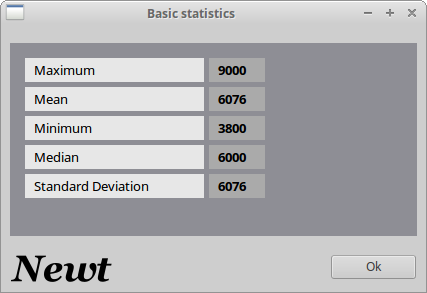
例如,在下面的程序中,我们创建一个显示基本统计信息的窗口。
<!DOCTYPE html>
<html>
<body bgcolor="#8e8e95">
<table cellspacing="5" border="0" width="250">
<tr width="200" align="left">
<td bgcolor="#e7e7e7"> Maximum</td>
<td bgcolor="#aaaaaa"> <b>9000</b></td>
</tr>
<tr align="left">
<td bgcolor="#e7e7e7"> Mean</td>
<td bgcolor="#aaaaaa"> <b>6076</b></td>
</tr>
<tr align="left">
<td bgcolor="#e7e7e7"> Minimum</td>
<td bgcolor="#aaaaaa"> <b>3800</b></td>
</tr>
<tr align="left">
<td bgcolor="#e7e7e7"> Median</td>
<td bgcolor="#aaaaaa"> <b>6000</b></td>
</tr>
<tr align="left">
<td bgcolor="#e7e7e7"> Standard Deviation</td>
<td bgcolor="#aaaaaa"> <b>6076</b></td>
</tr>
</table>
</body>
</html>
这是要显示的 HTML 页面。
#!/usr/bin/env python

"""
ZetCode wxPython tutorial

In this example, we create a wx.html.HtmlWindow widget.

author: Jan Bodnar
website: www.zetcode.com
last modified: July 2020
"""

import wx
import wx.html

class Example(wx.Frame):

    def __init__(self, *args, **kw):
        super(Example, self).__init__(*args, **kw)

        self.InitUI()

    def InitUI(self):

        panel = wx.Panel(self)

        vbox = wx.BoxSizer(wx.VERTICAL)
        hbox = wx.BoxSizer(wx.HORIZONTAL)

        htmlwin = wx.html.HtmlWindow(panel, wx.ID_ANY, style=wx.NO_BORDER)
        htmlwin.SetStandardFonts()
        htmlwin.LoadPage("page.html")

        vbox.Add((-1, 10), 0)
        vbox.Add(htmlwin, 1, wx.EXPAND | wx.ALL, 9)

        bitmap = wx.StaticBitmap(panel, wx.ID_ANY, wx.Bitmap('newt.png'))
        hbox.Add(bitmap, 0, wx.LEFT | wx.BOTTOM | wx.TOP, 10)
        btnOk = wx.Button(panel, wx.ID_ANY, 'Ok')

        self.Bind(wx.EVT_BUTTON, self.OnClose, id=btnOk.GetId())

        hbox.Add((100, -1), 1, wx.EXPAND | wx.ALIGN_RIGHT)
        hbox.Add(btnOk, flag=wx.TOP | wx.BOTTOM | wx.RIGHT, border=10)
        vbox.Add(hbox, 0, wx.EXPAND)

        panel.SetSizer(vbox)

        self.SetTitle('Basic statistics')
        self.Centre()

    def OnClose(self, event):
        self.Close()


def main():

    app = wx.App()
    ex = Example(None)
    ex.Show()
    app.MainLoop()


if __name__ == '__main__':
    main()
该示例在 wx.html.HtmlWindow 部件中显示一个 HTML 文件。
htmlwin = wx.html.HtmlWindow(panel, wx.ID_ANY, style=wx.NO_BORDER)
htmlwin.SetStandardFonts()
htmlwin.LoadPage("page.html")
创建了 wx.html.HtmlWindow。使用 LoadPage() 方法加载 HTML 文件。
帮助窗口
我们可以使用 wx.html.HtmlWindow 在我们的应用程序中提供帮助。我们可以创建一个独立的窗口,或者我们可以创建一个将成为应用程序一部分的窗口。以下脚本将使用后一种想法创建一个帮助窗口。
#!/usr/bin/env python

"""
ZetCode wxPython tutorial

In this example, we create a help window window
with wx.html.HtmlWindow.

author: Jan Bodnar
website: www.zetcode.com
last modified: July 2020
"""

import wx
import wx.html as html

class Example(wx.Frame):

    def __init__(self, *args, **kw):
        super(Example, self).__init__(*args, **kw)

        self.InitUI()

    def InitUI(self):

        toolbar = self.CreateToolBar()
        toolbar.AddTool(1, 'Exit', wx.Bitmap('exit.png'))
        toolbar.AddTool(2, 'Help', wx.Bitmap('help.png'))
        toolbar.Realize()

        self.splitter = wx.SplitterWindow(self)
        self.panelLeft = wx.Panel(self.splitter, wx.ID_ANY, style=wx.BORDER_SUNKEN)

        self.panelRight = wx.Panel(self.splitter)
        vbox2 = wx.BoxSizer(wx.VERTICAL)
        header = wx.Panel(self.panelRight, wx.ID_ANY)

        header.SetBackgroundColour('#6f6a59')
        header.SetForegroundColour('white')

        hbox = wx.BoxSizer(wx.HORIZONTAL)

        st = wx.StaticText(header, wx.ID_ANY, 'Help')
        font = st.GetFont()
        font.SetFamily(wx.FONTFAMILY_ROMAN)
        font.SetPointSize(11)
        st.SetFont(font)

        hbox.Add(st, 1, wx.TOP | wx.BOTTOM | wx.LEFT, 8)

        closeBtn = wx.BitmapButton(header, wx.ID_ANY, wx.Bitmap('closebutton.png',
              wx.BITMAP_TYPE_PNG), style=wx.NO_BORDER)
        closeBtn.SetBackgroundColour('#6f6a59')

        hbox.Add(closeBtn, 0, wx.TOP|wx.BOTTOM, 8)
        header.SetSizer(hbox)

        vbox2.Add(header, 0, wx.EXPAND)

        helpWin = html.HtmlWindow(self.panelRight, style=wx.NO_BORDER)
        helpWin.LoadPage('help.html')

        vbox2.Add(helpWin, 1, wx.EXPAND)

        self.panelRight.SetSizer(vbox2)
        self.panelLeft.SetFocus()

        self.splitter.SplitVertically(self.panelLeft, self.panelRight)
        self.splitter.Unsplit()

        self.Bind(wx.EVT_BUTTON, self.CloseHelp, id=closeBtn.GetId())
        self.Bind(wx.EVT_TOOL, self.OnClose, id=1)
        self.Bind(wx.EVT_TOOL, self.OnHelp, id=2)

        self.panelLeft.Bind(wx.EVT_KEY_DOWN, self.OnKeyPressed)
        self.panelLeft.SetFocus()

        self.CreateStatusBar()

        self.SetTitle('Help')
        self.Centre()

    def OnClose(self, e):
        self.Close()

    def OnHelp(self, e):

        self.splitter.SplitVertically(self.panelLeft, self.panelRight)
        self.panelLeft.SetFocus()

    def CloseHelp(self, e):

        self.splitter.Unsplit()
        self.panelLeft.SetFocus()

    def OnKeyPressed(self, e):

        keycode = e.GetKeyCode()
        print(keycode)

        if keycode == wx.WXK_F1:

            self.splitter.SplitVertically(self.panelLeft, self.panelRight)
            self.panelLeft.SetFocus()


def main():

    app = wx.App()
    ex = Example(None)
    ex.Show()
    app.MainLoop()


if __name__ == '__main__':
    main()
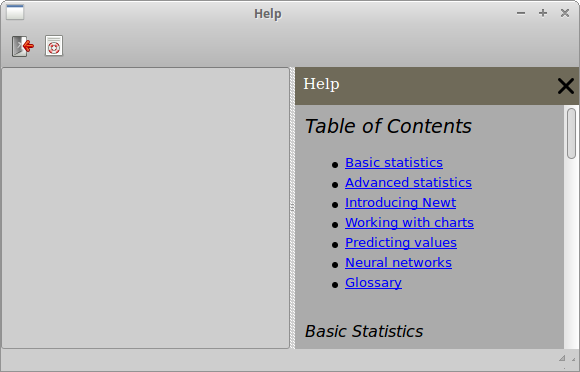
帮助窗口最初是隐藏的。我们可以通过单击工具栏上的“帮助”按钮或按 F1 来显示它。帮助窗口显示在应用程序的右侧。要隐藏帮助窗口,我们单击“关闭”按钮。
self.splitter.SplitVertically(self.panelLeft, self.panelRight)
self.splitter.Unsplit()
我们创建左右面板并将它们垂直分割。之后,我们调用 Unsplit() 方法。默认情况下,该方法隐藏右侧或底部窗格。
我们将右侧面板分成两部分。面板的标题和主体。标题是调整后的 wx.Panel。标题由静态文本和一个位图按钮组成。我们将 wx.html.Window 放入面板的主体中。
closeBtn = wx.BitmapButton(header, wx.ID_ANY, wx.Bitmap('closebutton.png',
      wx.BITMAP_TYPE_PNG), style=wx.NO_BORDER)
closeBtn.SetBackgroundColour('#6f6a59')
位图按钮样式设置为 wx.NO_BORDER。背景颜色设置为标题面板的颜色。这样做是为了使按钮看起来是标题的一部分。
helpWin = html.HtmlWindow(self.panelRight, style=wx.NO_BORDER)
helpWin.LoadPage('help.html')
我们在右侧面板上创建一个 wx.html.HtmlWindow 部件。我们的 HTML 代码位于一个单独的文件中。这次我们调用 LoadPage() 方法来获取 HTML 代码。
self.panelLeft.Bind(wx.EVT_KEY_DOWN, self.OnKeyPressed)
self.panelLeft.SetFocus()
我们将焦点设置在左侧面板上。我们可以使用 F1 键启动帮助窗口。为了使用键盘控制窗口,它必须具有焦点。如果我们没有设置焦点,我们必须先单击面板,然后才能使用 F1 键按下启动帮助窗口。
def OnHelp(self, e):

    self.splitter.SplitVertically(self.panelLeft, self.panelRight)
    self.panelLeft.SetFocus()
要显示帮助窗口,我们调用 OnHelp() 方法。它将两个面板垂直分割。我们一定不要忘记再次设置焦点,因为初始焦点在分割后会丢失。
以下是我们在应用程序中加载的 HTML 文件。
<!DOCTYPE html>
<html>

<body bgcolor="#ababab">
<h4>Table of Contents</h4>

<ul>
<li><a href="#basic">Basic statistics</a></li>
<li><a href="#advanced">Advanced statistics</a></li>
<li><a href="#intro">Introducing Newt</a></li>
<li><a href="#charts">Working with charts</a></li>
<li><a href="#pred">Predicting values</a></li>
<li><a href="#neural">Neural networks</a></li>
<li><a href="#glos">Glossary</a></li>
</ul>

<p>
<a name="basic">
<h6>Basic Statistics</h6>
Overview of elementary concepts in statistics.
Variables. Correlation. Measurement scales. Statistical significance.
Distributions. Normality assumption.
</a>
</p>

<p>
<a name="advanced">
<h6>Advanced Statistics</h6>
Overview of advanced concepts in statistics. Anova. Linear regression.
Estimation and  hypothesis testing.
Error terms.
</a>
</p>

<p>
<a name="intro">
<h6>Introducing Newt</h6>
Introducing the basic functionality of the Newt application. Creating sheets.
Charts. Menus and Toolbars. Importing data. Saving data in various formats.
Exporting data. Shortcuts. List of methods.
</a>
</p>

<p>
<a name="charts">
<h6>Charts</h6>
Working with charts. 2D charts. 3D charts. Bar, line, box, pie, range charts.
Scatterplots. Histograms.
</a>
</p>

<p>
<a name="pred">
<h6>Predicting values</h6>
Time series and forecasting. Trend Analysis. Seasonality. Moving averages.
Univariate methods. Multivariate methods. Holt-Winters smoothing.
Exponential smoothing. ARIMA. Fourier analysis.
</a>
</p>

<p>
<a name="neural">
<h6>Neural networks</h6>
Overview of neural networks. Biology behind neural networks.
Basic artificial Model. Training. Preprocessing. Postprocessing.
Types of neural networks.
</a>
</p>

<p>
<a name="glos">
<h6>Glossary</h6>
Terms and definitions in statistics.
</a>
</p>

</body>
</html>
HTML 文件包含应用程序帮助的目录。
wx.ListCtrl 部件
wx.ListCtrl 是项目列表的图形表示。wx.ListBox 只能有一列。wx.ListCtrl 可以有多列。wx.ListCtrl 是一个非常常见且有用的部件。例如,文件管理器使用 wx.ListCtrl 来显示文件系统中的目录和文件。cd 刻录应用程序在 wx.ListCtrl 中显示要刻录的文件。
wx.ListCtrl 可以使用三种不同的格式。在列表视图、报表视图或图标视图中。这些格式由 wx.ListCtrl 窗口样式控制。wx.LC_REPORT, wx.LC_LIST 和 wx.LC_ICON。
wx.ListCtrl 样式
- wx.LC_LIST
- wx.LC_REPORT
- wx.LC_VIRTUAL
- wx.LC_ICON
- wx.LC_SMALL_ICON
- wx.LC_ALIGN_LEFT
- wx.LC_EDIT_LABELS
- wx.LC_NO_HEADER
- wx.LC_SORT_ASCENDING
- wx.LC_SORT_DESCENDING
- wx.LC_HRULES
- wx.LC_VRULES
简单示例
第一个示例展示了 wx.ListCtrl 的一些基本功能。
#!/usr/bin/env python

"""
ZetCode wxPython tutorial

In this example, we create a simple
wx.ListCtrl widget.

author: Jan Bodnar
website: www.zetcode.com
last modified: July 2020
"""

import wx

data = [('Jessica Alba', 'Pomona', '1981'), ('Sigourney Weaver', 'New York', '1949'),
  ('Angelina Jolie', 'los angeles', '1975'), ('Natalie Portman', 'Jerusalem', '1981'),
  ('Rachel Weiss', 'London', '1971'), ('Scarlett Johansson', 'New York', '1984' )]


class Example(wx.Frame):

    def __init__(self, *args, **kw):
        super(Example, self).__init__(*args, **kw)

        self.InitUI()

    def InitUI(self):

        hbox = wx.BoxSizer(wx.HORIZONTAL)
        panel = wx.Panel(self)

        self.list = wx.ListCtrl(panel, wx.ID_ANY, style=wx.LC_REPORT)
        self.list.InsertColumn(0, 'name', width=140)
        self.list.InsertColumn(1, 'place', width=130)
        self.list.InsertColumn(2, 'year', wx.LIST_FORMAT_RIGHT, 90)

        idx = 0

        for i in data:

            index = self.list.InsertItem(idx, i[0])
            self.list.SetItem(index, 1, i[1])
            self.list.SetItem(index, 2, i[2])
            idx += 1

        hbox.Add(self.list, 1, wx.EXPAND)
        panel.SetSizer(hbox)

        self.SetTitle('Actresses')
        self.Centre()


def main():

    app = wx.App()
    ex = Example(None)
    ex.Show()
    app.MainLoop()


if __name__ == '__main__':
    main()
代码示例在 wx.ListCtrl 中显示关于女演员的数据。
self.list = wx.ListCtrl(panel, wx.ID_ANY, style=wx.LC_REPORT)
我们使用 wx.LC_REPORT 样式创建一个 wx.ListCtrl。
self.list.InsertColumn(0, 'name', width=140)
self.list.InsertColumn(1, 'place', width=130)
self.list.InsertColumn(2, 'year', wx.LIST_FORMAT_RIGHT, 90)
我们插入三列。我们可以指定列的 width 和列的 format。默认格式为 wx.LIST_FORMAT_LEFT。
idx = 0

for i in data:

    index = self.list.InsertItem(idx, i[0])
    self.list.SetItem(index, 1, i[1])
    self.list.SetItem(index, 2, i[2])
    idx += 1
我们使用两种方法将数据插入到 wx.ListCtrl 中。每一行都以 InsertItem() 方法开头。该方法的第一个参数指定行号。该方法返回行索引。SetItem() 方法将数据添加到当前行的连续列中。
Mixins
Mixins 是进一步增强 wx.ListCtrl 功能的类。它们位于 wx.lib.mixins.listctrl 模块中。为了使用它们,我们必须从这些类继承。
有六个 mixins
- wx.ColumnSorterMixin
- wx.ListCtrlAutoWidthMixin
- wx.ListCtrlSelectionManagerMix
- wx.TextEditMixin
- wx.CheckListCtrlMixin
- wx.ListRowHighlighter
wx.ColumnSorterMixin 是一个 mixin,它可以在报表视图中对列进行排序。wx.ListCtrlAutoWidthMixin 类会自动将最后一列调整为 wx.ListCtrl 的末尾。默认情况下,最后一列不会占用剩余空间。请参阅前面的示例。wx.ListCtrlSelectionManagerMix 定义了与平台无关的选择策略。wx.TextEditMixin 启用文本编辑。wx.CheckListCtrlMixin 为每一行添加一个复选框。通过这种方式,我们可以控制行。我们可以将每一行设置为选中或未选中。wx.ListRowHighlighter 处理 wx.ListCtrl 中交替行的自动背景突出显示。
wx.lib.mixins.listctrl.ListCtrlAutoWidthMixin
以下代码显示了如何使用 wx.lib.mixins.listctrl.ListCtrlAutoWidthMixin
#!/usr/bin/env python

"""
ZetCode wxPython tutorial

In this example, we use wx.lib.mixins.listctrl.ListCtrlAutoWidthMixin
with a wx.ListBox.

author: Jan Bodnar
website: www.zetcode.com
last modified: July 2020
"""

import wx
import wx.lib.mixins.listctrl

data = [('Jessica Alba', 'Pomona', '1981'), ('Sigourney Weaver', 'New York', '1949'),
  ('Angelina Jolie', 'Los Angeles', '1975'), ('Natalie Portman', 'Jerusalem', '1981'),
  ('Rachel Weiss', 'London', '1971'), ('Scarlett Johansson', 'New York', '1984')]


class AutoWidthListCtrl(wx.ListCtrl, wx.lib.mixins.listctrl.ListCtrlAutoWidthMixin):

    def __init__(self, parent, *args, **kw):
        wx.ListCtrl.__init__(self, parent, wx.ID_ANY, style=wx.LC_REPORT)
        wx.lib.mixins.listctrl.ListCtrlAutoWidthMixin.__init__(self)


class Example(wx.Frame):

    def __init__(self, *args, **kw):
        super(Example, self).__init__(*args, **kw)

        self.InitUI()

    def InitUI(self):

        hbox = wx.BoxSizer(wx.HORIZONTAL)

        panel = wx.Panel(self)

        self.list = AutoWidthListCtrl(panel)
        self.list.InsertColumn(0, 'name', width=140)
        self.list.InsertColumn(1, 'place', width=130)
        self.list.InsertColumn(2, 'year', wx.LIST_FORMAT_RIGHT, 90)

        idx = 0

        for i in data:

            index = self.list.InsertItem(idx, i[0])
            self.list.SetItem(index, 1, i[1])
            self.list.SetItem(index, 2, i[2])
            idx += 1

        hbox.Add(self.list, 1, wx.EXPAND)
        panel.SetSizer(hbox)

        self.SetTitle('Actresses')
        self.Centre()


def main():

    app = wx.App()
    ex = Example(None)
    ex.Show()
    app.MainLoop()


if __name__ == '__main__':
    main()
我们稍微修改一下前面的示例。
import wx.lib.mixins.listctrl
在这里,我们导入 mixin 模块。
class AutoWidthListCtrl(wx.ListCtrl, wx.lib.mixins.listctrl.ListCtrlAutoWidthMixin):

    def __init__(self, parent, *args, **kw):
        wx.ListCtrl.__init__(self, parent, wx.ID_ANY, style=wx.LC_REPORT)
        wx.lib.mixins.listctrl.ListCtrlAutoWidthMixin.__init__(self)
我们创建一个新的 AutoWidthListCtrl 类。该类从 wx.ListCtrl 和 wx.lib.mixins.listctrl.ListCtrlAutoWidthMixin 继承。这称为*多重继承*。最后一列将自动调整大小以占用 wx.ListCtrl 的剩余宽度。
wx.lib.mixins.listctrl.ColumnSorterMixin
以下示例创建可排序的列。如果我们单击列标题,将对列中的相应行进行排序。
#!/usr/bin/env python

"""
ZetCode wxPython tutorial

In this example, we create sortable columns with
wx.lib.mixins.listctrl.ColumnSorterMixin

author: Jan Bodnar
website: www.zetcode.com
last modified: July 2020
"""

import wx
import wx.lib.mixins.listctrl

actresses = {
1 : ('Jessica Alba', 'Pomona', '1981'),
2 : ('Sigourney Weaver', 'New York', '1949'),
3 : ('Angelina Jolie', 'Los Angeles', '1975'),
4 : ('Natalie Portman', 'Jerusalem', '1981'),
5 : ('Rachel Weiss', 'London', '1971'),
6 : ('Scarlett Johansson', 'New York', '1984')
}


class SortedListCtrl(wx.ListCtrl, wx.lib.mixins.listctrl.ColumnSorterMixin):

    def __init__(self, parent):

        wx.ListCtrl.__init__(self, parent, wx.ID_ANY, style=wx.LC_REPORT)
        wx.lib.mixins.listctrl.ColumnSorterMixin.__init__(self, len(actresses))
        self.itemDataMap = actresses

    def GetListCtrl(self):
        return self


class Example(wx.Frame):

    def __init__(self, *args, **kw):
        super(Example, self).__init__(*args, **kw)

        self.InitUI()

    def InitUI(self):

        hbox = wx.BoxSizer(wx.HORIZONTAL)
        panel = wx.Panel(self)

        self.list = SortedListCtrl(panel)
        self.list.InsertColumn(0, 'name', width=140)
        self.list.InsertColumn(1, 'place', width=130)
        self.list.InsertColumn(2, 'year', wx.LIST_FORMAT_RIGHT, 90)

        items = actresses.items()

        idx = 0

        for key, data in items:

            index = self.list.InsertItem(idx, data[0])
            self.list.SetItem(index, 1, data[1])
            self.list.SetItem(index, 2, data[2])
            self.list.SetItemData(index, key)
            idx += 1

        hbox.Add(self.list, 1, wx.EXPAND)
        panel.SetSizer(hbox)

        self.SetTitle('Actresses')
        self.Centre()


def main():

    app = wx.App()
    ex = Example(None)
    ex.Show()
    app.MainLoop()


if __name__ == '__main__':
    main()
我们将再次使用女演员的例子。
wx.lib.mixins.listctrl.ColumnSorterMixin.__init__(self, len(actresses))
wx.lib.mixins.listctrl.ColumnSorterMixin 接受一个参数:要排序的列数。
self.itemDataMap = actresses
我们必须将要显示在列表控件中的数据映射到 itemDataMap 属性。数据必须是字典数据类型。
def GetListCtrl(self):
    return self
我们必须创建一个 GetListCtrl() 方法。此方法返回将要排序的 wx.ListCtrl 部件。
self.list.SetItemData(index, key)
我们必须将每一行与一个特殊的索引相关联。这是通过 SetItemData 方法完成的。
wx.lib.mixins.listctrl.CheckListCtrl
可以在列表控件中放置一个复选框。在 wxPython 中,我们可以使用 wx.lib.mixins.listctrl.CheckListCtrl。
#!/usr/bin/env python

"""
ZetCode wxPython tutorial

In this example, we create a check list control widget.

author: Jan Bodnar
website: www.zetcode.com
last modified: July 2020
"""

import wx
from wx.lib.mixins.listctrl import CheckListCtrlMixin, ListCtrlAutoWidthMixin

packages = [('abiword', '5.8M', 'base'), ('adie', '145k', 'base'),
    ('airsnort', '71k', 'base'), ('ara', '717k', 'base'), ('arc', '139k', 'base'),
    ('asc', '5.8M', 'base'), ('ascii', '74k', 'base'), ('ash', '74k', 'base')]

class CheckListCtrl(wx.ListCtrl, CheckListCtrlMixin, ListCtrlAutoWidthMixin):

    def __init__(self, parent):
        wx.ListCtrl.__init__(self, parent, wx.ID_ANY, style=wx.LC_REPORT |
                wx.SUNKEN_BORDER)
        CheckListCtrlMixin.__init__(self)
        ListCtrlAutoWidthMixin.__init__(self)


class Example(wx.Frame):

    def __init__(self, *args, **kw):
        super(Example, self).__init__(*args, **kw)

        panel = wx.Panel(self)

        vbox = wx.BoxSizer(wx.VERTICAL)
        hbox = wx.BoxSizer(wx.HORIZONTAL)

        leftPanel = wx.Panel(panel)
        rightPanel = wx.Panel(panel)

        self.log = wx.TextCtrl(rightPanel, style=wx.TE_MULTILINE|wx.TE_READONLY)
        self.list = CheckListCtrl(rightPanel)
        self.list.InsertColumn(0, 'Package', width=140)
        self.list.InsertColumn(1, 'Size')
        self.list.InsertColumn(2, 'Repository')

        idx = 0

        for i in packages:

            index = self.list.InsertItem(idx, i[0])
            self.list.SetItem(index, 1, i[1])
            self.list.SetItem(index, 2, i[2])
            idx += 1

        vbox2 = wx.BoxSizer(wx.VERTICAL)

        selBtn = wx.Button(leftPanel, label='Select All')
        desBtn = wx.Button(leftPanel, label='Deselect All')
        appBtn = wx.Button(leftPanel, label='Apply')

        self.Bind(wx.EVT_BUTTON, self.OnSelectAll, id=selBtn.GetId())
        self.Bind(wx.EVT_BUTTON, self.OnDeselectAll, id=desBtn.GetId())
        self.Bind(wx.EVT_BUTTON, self.OnApply, id=appBtn.GetId())

        vbox2.Add(selBtn, 0, wx.TOP|wx.BOTTOM, 5)
        vbox2.Add(desBtn, 0, wx.BOTTOM, 5)
        vbox2.Add(appBtn)

        leftPanel.SetSizer(vbox2)

        vbox.Add(self.list, 4, wx.EXPAND | wx.TOP, 3)
        vbox.Add((-1, 10))
        vbox.Add(self.log, 1, wx.EXPAND)
        vbox.Add((-1, 10))

        rightPanel.SetSizer(vbox)

        hbox.Add(leftPanel, 0, wx.EXPAND | wx.RIGHT, 5)
        hbox.Add(rightPanel, 1, wx.EXPAND)
        hbox.Add((3, -1))

        panel.SetSizer(hbox)

        self.SetTitle('Repository')
        self.Centre()

    def OnSelectAll(self, event):

        num = self.list.GetItemCount()
        for i in range(num):
            self.list.CheckItem(i)

    def OnDeselectAll(self, event):

        num = self.list.GetItemCount()
        for i in range(num):
            self.list.CheckItem(i, False)

    def OnApply(self, event):

        num = self.list.GetItemCount()

        for i in range(num):

            if i == 0: self.log.Clear()

            if self.list.IsChecked(i):
                self.log.AppendText(self.list.GetItemText(i) + '\n')


def main():

    app = wx.App()
    ex = Example(None)
    ex.Show()
    app.MainLoop()


if __name__ == '__main__':
    main()
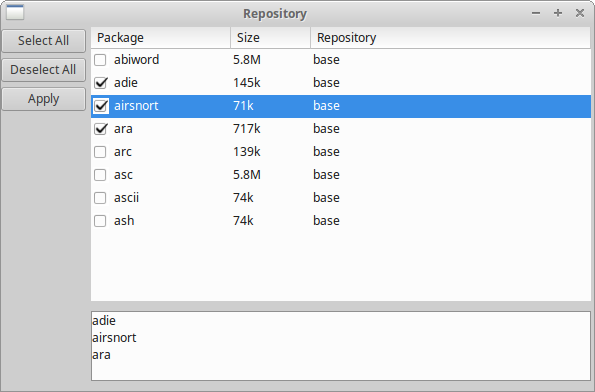
该示例使用 wx.lib.mixins.listctrl.CheckListCtrl 创建一个存储库 UI。
class CheckListCtrl(wx.ListCtrl, CheckListCtrlMixin, ListCtrlAutoWidthMixin):

    def __init__(self, parent):
        wx.ListCtrl.__init__(self, parent, wx.ID_ANY, style=wx.LC_REPORT |
                wx.SUNKEN_BORDER)
        CheckListCtrlMixin.__init__(self)
        ListCtrlAutoWidthMixin.__init__(self)
我们从三个不同的类继承。
def OnSelectAll(self, event):

    num = self.list.GetItemCount()

    for i in range(num):
        self.list.CheckItem(i)
OnSelectAll() 方法选择所有复选框。GetItemCount() 确定项目的数量,而 CheckItem() 方法标记当前的复选框。
在 wxPython 教程的这一部分中,我们介绍了几个高级部件,包括 wx.ListBox、wx.html.HtmlWindow 和 wx.ListCtrl。