Google Charts 教程
最后修改于 2023 年 1 月 10 日
Google Charts 教程是一个关于 Google Charts 库的入门教程。它展示了如何使用 Google Charts 库在 JavaScript 中创建交互式图表。在我们的示例中,我们创建了一个散点图、一个折线图和一个饼图。
Google Charts 是一个交互式 Web 服务,它根据用户提供的信息创建图形图表。用户在嵌入在网页中的 JavaScript 中提供数据和格式;作为响应,该服务发送图表的图像。该库提供了大量现成的图表类型。
图表有一些默认的外观,我们可以更改图表的外观。图表具有高度交互性,并公开了事件,使我们能够将它们连接起来以创建复杂的结构。图表使用 HTML5/SVG 技术进行渲染,以提供跨浏览器和跨平台的兼容性(包括 iPhone、iPad 和 Android)。
DataTable
这些图表使用 DataTable 类进行填充。它是一个二维的可变值表。它具有用于排序、修改和过滤数据的方法。它可以直接从网页、数据库或任何支持 Chart Tools Datasource 协议的数据提供程序中填充。
散点图
散点图 是一种绘图或数学图,使用笛卡尔坐标来显示通常两个变量的值,用于一组数据。使用 google.visualization.ScatterChart 创建散点图。
<html>
  <head>
    <script src="https://www.gstatic.com/charts/loader.js"></script>
    <script>

      google.charts.load('current', {'packages':['corechart']});

      google.charts.setOnLoadCallback(drawChart);

      function drawChart() {

          var data = new google.visualization.DataTable();

          data.addColumn('string', 'Date');
          data.addColumn('number', 'Price');

          data.addRows([
              ['Mar 14', 43],
              ['Nov 14', 39],
              ['Jan 15', 42],
              ['Mar 15', 37],
              ['Dec 15', 34],
              ['Feb 16', 40]
          ]);

         var options = {
            title: "Gold Prices",
            width: 600,
            height: 400,
            vAxis: {title: 'USD/kg'},
            legend: { position: "none" }
         };

         var chart = new google.visualization.ScatterChart(document.getElementById('mychart'));
         chart.draw(data, options);
      }
    </script>
  </head>

  <body>
    <div id="mychart"></div>
  </body>

</html>
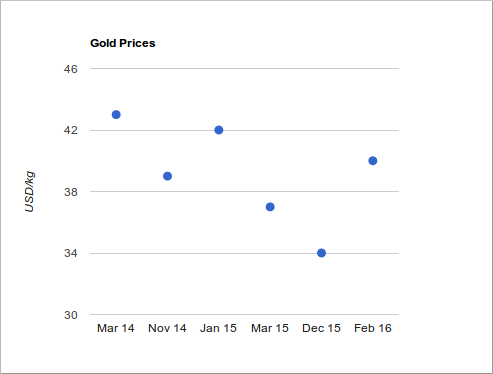
在本例中,我们创建了一个散点图。
<script src="https://www.gstatic.com/charts/loader.js"></script>
<script>
我们加载图表 API。
google.charts.load('current', {'packages':['corechart']});
在第一步中,我们加载 Visualization API 和 corechart 包。
google.charts.setOnLoadCallback(drawChart);
我们设置一个回调函数,以便在加载 Google Visualization API 时运行。
function drawChart() {
在 drawChart 函数中,我们创建并填充数据表,生成图表并绘制它。
var data = new google.visualization.DataTable();
我们创建数据表。
data.addColumn('string', 'Date');
data.addColumn('number', 'Price');
使用 addColumn 方法添加列。参数是数据类型和标签。
data.addRows([
    ['Mar 14', 43],
    ['Nov 14', 39],
    ['Jan 15', 42],
    ['Mar 15', 37],
    ['Dec 15', 34],
    ['Feb 16', 40]
]);
使用 addRows 方法将数据添加到数据表。
var options = {
    title: "Gold Prices",
    width: 600,
    height: 400,
    vAxis: {title: 'USD/kg'},
    legend: { position: "none" }
};
在这里,我们设置图表选项。我们给图表一个标题,设置其尺寸,垂直轴标签,并禁用图例。
var chart = new google.visualization.ScatterChart(document.getElementById('mychart'));
我们使用 google.visualization.ScatterChart 生成图表。我们将图表选项传递给 draw 方法。
chart.draw(data, options);
使用 draw 方法绘制图表。我们将图表选项传递给 draw 方法。
<body>
  <div id="mychart"></div>
</body>
这是将容纳图表的标签。
折线图
折线图是一种基本类型的图表,它将信息显示为由直线段连接的一系列数据点。使用 google.visualization.LineChart 创建折线图。
<html>
  <head>
    <script src="https://www.gstatic.com/charts/loader.js"></script>
    <script>

      google.charts.load('current', {'packages':['corechart']});
      google.charts.setOnLoadCallback(drawChart);

      function drawChart() {

        var data = google.visualization.arrayToDataTable([
          ['Age', 'Salary'],
          ['18',  567],
          ['20',  612],
          ['25',  800],
          ['30',  980],
          ['40',  1410],
          ['50',  2350]
        ]);

        var options = {
          title: 'Average salary per age',
          curveType: 'function',
          width:900,
          height:500,
          vAxis: {title: 'Salary (Eur)'},
          hAxis: {title: 'Age'},
          legend: { position: 'bottom' }
        };

        var chart = new google.visualization.LineChart(document.getElementById('mychart'));

        chart.draw(data, options);
      }
    </script>
  </head>
  <body>
    <div id="mychart"></div>
  </body>
</html>
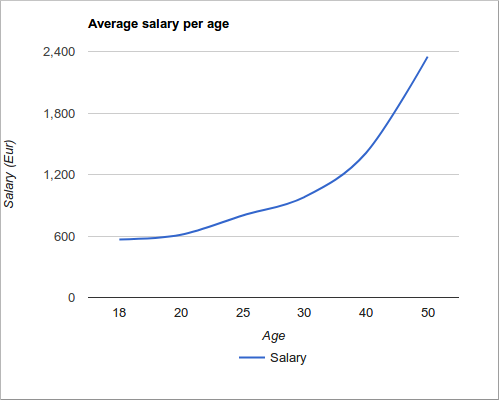
在本例中,我们有一个折线图,它显示了每个年龄的平均工资。
var data = google.visualization.arrayToDataTable([
    ['Age', 'Salary'],
    ['18',  567],
    ['20',  612],
    ['25',  800],
    ['30',  980],
    ['40',  1410],
    ['50',  2350]
]);
arrayToDataTable 是一个辅助方法,它接受一个二维数组,并将其转换为 DataTable。
var options = {
    title: 'Average salary per age',
    curveType: 'function',
...
我们可以通过将 curveType 设置为 function 来平滑线条。
var chart = new google.visualization.LineChart(document.getElementById('mychart'));
使用 google.visualization.LineChart 生成折线图。
饼图
饼图 是一种圆形图表,它被分成切片以说明数值比例。使用 google.visualization.PieChart 创建饼图。
<html>
  <head>
    <script type="text/javascript" src="https://www.gstatic.com/charts/loader.js"></script>
    <script type="text/javascript">

      google.charts.load('current', {'packages':['corechart']});

      google.charts.setOnLoadCallback(drawChart);

      function drawChart() {

      var data = new google.visualization.DataTable();
        data.addColumn('string', 'Fruit');
        data.addColumn('number', 'Quantity');
        data.addRows([
          ['Oranges', 38],
          ['Pears', 45],
          ['Plums', 24],
          ['Blueberries', 10]
        ]);

        var options = {
            'title': 'Fruits',
            'titleTextStyle': {
                'fontSize': '22',
            },
            'width':500,
            'height':400
        };

        var chart = new google.visualization.PieChart(document.getElementById('mychart'));
        chart.draw(data, options);
      }
    </script>
  </head>

  <body>
    <div id="mychart"></div>
  </body>
</html>
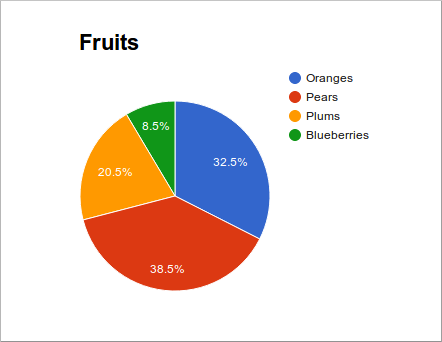
该示例创建了一个饼图。
var data = new google.visualization.DataTable();
  data.addColumn('string', 'Fruit');
  data.addColumn('number', 'Quantity');
  data.addRows([
      ['Oranges', 38],
      ['Pears', 45],
      ['Plums', 24],
      ['Blueberries', 10]
]);
在图表中,我们显示了可用水果的比例。
var options = {
    'title': 'Fruits',
    'titleTextStyle': {
        'fontSize': '22',
    },
    'width':500,
    'height':400
};
在图表选项中,我们设置图表标题,更改默认标题字体大小,并设置图表的大小。
var chart = new google.visualization.PieChart(document.getElementById('chart_div'));
使用 google.visualization.PieChart 创建饼图。
在本教程中,我们使用 Google Charts 库创建了散点图、折线图和饼图。