PyQt QListWidget
最后修改于 2023 年 8 月 24 日
在本文中,我们将展示如何使用 QListWidget。
访问 ,阅读 PyQt6 教程,或列出所有 PyQt 教程。
PyQt QListWidget
QListWidget 提供了一个基于项的列表控件。
addItem 函数在列表末尾添加一个新项。使用 addItems 函数,可以插入多个项。列表中的项数可以通过 count 函数获取。takeItem 函数从列表中移除一个项。
列表中的当前项可以通过 currentItem 找到,并通过 setCurrentItem 进行更改。
PyQt QListWidget 简单示例
在下面的示例中,我们创建一个以 QListWidget 为特色的简单示例。
#!/usr/bin/python

import sys
from PyQt6.QtWidgets import (QListWidget, QWidget, QMessageBox,
                             QApplication, QVBoxLayout)


class Example(QWidget):

    def __init__(self):
        super().__init__()

        self.initUI()

    def initUI(self):

        vbox = QVBoxLayout(self)

        listWidget = QListWidget()

        listWidget.addItem("sparrow")
        listWidget.addItem("robin")
        listWidget.addItem("crow")
        listWidget.addItem("raven")
        listWidget.addItem("woodpecker")
        listWidget.addItem("hummingbird")

        listWidget.itemDoubleClicked.connect(self.onClicked)

        vbox.addWidget(listWidget)
        self.setLayout(vbox)

        self.setGeometry(400, 300, 350, 250)
        self.setWindowTitle('QListWidget')
        self.show()

    def onClicked(self, item):

        QMessageBox.information(self, "Info", item.text())


def main():

    app = QApplication(sys.argv)
    ex = Example()
    sys.exit(app.exec())


if __name__ == '__main__':
    main()
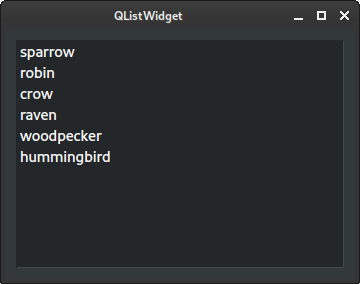
我们创建一个 QListWidget,其项为鸟类的名称。通过双击一个项,当前鸟类的名称会显示在消息框中。
listWidget = QListWidget(self)
创建了一个 QListWidget。
listWidget.addItem("sparrow")
listWidget.addItem("robin")
listWidget.addItem("crow")
...
使用 addItem 函数插入新项。
listWidget.itemDoubleClicked.connect(self.onClicked)
我们将 onClicked 函数连接到 itemDoubleClicked 信号。
def onClicked(self, item):

    QMessageBox.information(self, "Info", item.text())
处理函数接收被双击的项,我们从中用 text 函数获取文本。该文本通过 QMessageBox.information 显示在消息框中。
PyQt QListWidget 清除/计数
clear 函数移除列表中的所有项,count 函数计算所有项的数量。
#!/usr/bin/python


import sys
from PyQt6.QtWidgets import (QListWidget, QPushButton, QWidget, QHBoxLayout,
                             QMessageBox, QApplication, QVBoxLayout)


class Example(QWidget):

    def __init__(self):
        super().__init__()

        self.initUI()

    def initUI(self):

        vbox = QVBoxLayout(self)
        hbox = QHBoxLayout()

        self.listWidget = QListWidget(self)

        self.listWidget.addItems(['sparrow', 'robin', 'crow', 'raven',
                                  'woopecker', 'hummingbird'])

        clearBtn = QPushButton('Clear', self)
        clearBtn.clicked.connect(self.onClearClicked)

        countBtn = QPushButton('Count', self)
        countBtn.clicked.connect(self.onCountClicked)

        vbox.addWidget(self.listWidget)
        hbox.addWidget(clearBtn)
        hbox.addWidget(countBtn)
        vbox.addLayout(hbox)

        self.setLayout(vbox)

        self.setGeometry(400, 300, 350, 250)
        self.setWindowTitle('QListWidget')
        self.show()

    def onClearClicked(self):

        self.listWidget.clear()

    def onCountClicked(self):

        QMessageBox.information(self, "Info",
                                f'# of birds {self.listWidget.count()}')


def main():

    app = QApplication(sys.argv)
    ex = Example()
    sys.exit(app.exec())


if __name__ == '__main__':
    main()
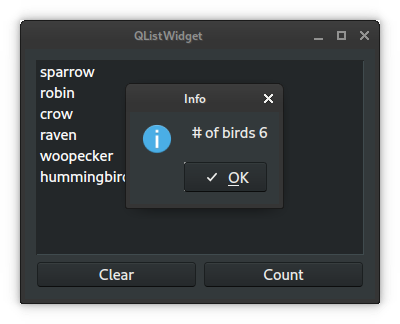
我们有两个按钮。第一个清除所有项,第二个计算所有项的数量并在消息框中显示该数字。
clearBtn = QPushButton('Clear', self)
clearBtn.clicked.connect(self.onClearClicked)

countBtn = QPushButton('Count', self)
countBtn.clicked.connect(self.onCountClicked)
在 QListWidget 下方,我们放置了两个按钮。我们添加了两个点击处理程序。
def onClearClicked(self):

    self.listWidget.clear()
在 onClearClicked 处理程序中,我们使用 clear 移除所有项。
def onCountClicked(self):

    QMessageBox.information(self, "Info",
        f'# of birds {self.listWidget.count()}')
在 onCountClicked 处理程序中,我们使用 count 计算项的数量,并在消息框中显示消息。
QListWidget 对项进行排序
sortItems 函数对 QListWidget 中的项进行排序。
#!/usr/bin/python

import sys
from PyQt6.QtWidgets import (QCheckBox, QListWidget, QPushButton, QWidget,
                             QHBoxLayout, QApplication, QVBoxLayout)
from PyQt6.QtCore import Qt


class Example(QWidget):

    def __init__(self):
        super().__init__()

        self.initUI()

    def initUI(self):

        vbox = QVBoxLayout(self)
        hbox = QHBoxLayout()

        self.listWidget = QListWidget(self)

        self.listWidget.addItems(['sparrow', 'robin', 'crow', 'raven',
                                  'woopecker', 'hummingbird'])

        self.sortOrder = QCheckBox('Ascending', self)

        sortBtn = QPushButton('Sort', self)
        sortBtn.clicked.connect(self.onSorted)

        vbox.addWidget(self.listWidget)
        hbox.addWidget(self.sortOrder)
        hbox.addWidget(sortBtn)
        vbox.addLayout(hbox)

        self.setLayout(vbox)

        self.setGeometry(400, 300, 350, 250)
        self.setWindowTitle('Sorting items')
        self.show()

    def onSorted(self):

        if self.sortOrder.isChecked():
            order = Qt.SortOrder.AscendingOrder
        else:
            order = Qt.SortOrder.DescendingOrder

        self.listWidget.sortItems(order)


def main():

    app = QApplication(sys.argv)
    ex = Example()
    sys.exit(app.exec())


if __name__ == '__main__':
    main()
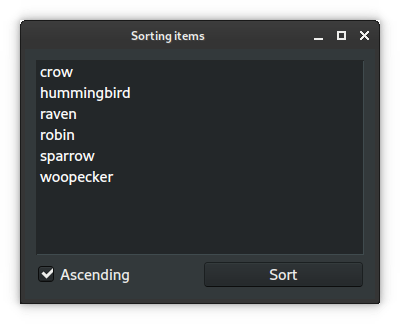
我们有一个排序按钮。排序顺序通过 QCheckBox 控件选择。
def onSorted(self):

    if self.sortOrder.isChecked():
        order = Qt.SortOrder.AscendingOrder
    else:
        order = Qt.SortOrder.DescendingOrder

    self.listWidget.sortItems(order)
我们使用 isChecked 确定 QCheckBox 的状态,并选择排序顺序;可以是 Qt.SortOrder.AscendingOrder 或 Qt.SortOrder.DescendingOrder。然后我们将顺序传递给 sortItems 函数。
在本文中,我们介绍了 PyQt 的 QListWidget。
作者
列出所有 PyQt 教程。