Swing 中的拖放
最后修改于 2023 年 1 月 10 日
在计算机图形用户界面中,拖放是指单击虚拟对象并将其拖动到不同位置或拖动到另一个虚拟对象上的操作(或对该操作的支持)。一般来说,它可用于调用许多种类的操作,或在两个抽象对象之间创建各种类型的关联。
拖放
拖放操作使用户能够直观地做复杂的事情。
通常,我们可以拖放两样东西:数据或一些图形对象。如果我们将图像从一个应用程序拖到另一个应用程序,我们拖放的是二进制数据。如果我们在 Firefox 中拖动一个标签并将其移动到另一个地方,我们拖放的是一个图形组件。
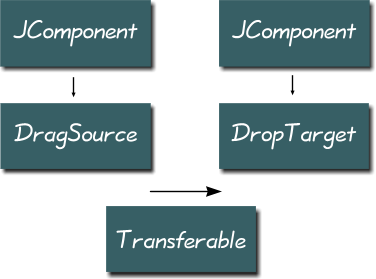
开始拖动操作的组件必须注册一个 DragSource 对象。DropTarget 是一个负责在拖放操作中接受放置的对象。Transferable 封装了正在传输的数据。传输的数据可以是各种类型。DataFlavor 对象提供有关正在传输的数据的信息。
一些 Swing 组件已经内置了对拖放操作的支持。在这种情况下,我们使用 TransferHandler 来管理拖放功能。在没有内置支持的情况下,我们必须从头开始创建所有内容。
Java Swing 文本拖放示例
我们将演示一个简单的拖放示例。我们将使用内置的拖放支持。我们使用 TransferHandler 类。
package com.zetcode;

import javax.swing.GroupLayout;
import javax.swing.JButton;
import javax.swing.JComponent;
import javax.swing.JFrame;
import javax.swing.JTextField;
import javax.swing.TransferHandler;
import java.awt.EventQueue;

public class SimpleDnD extends JFrame {

    private JTextField field;
    private JButton button;

    public SimpleDnD() {

        initUI();
    }

    private void initUI() {

        setTitle("Simple Drag & Drop");

        button = new JButton("Button");
        field = new JTextField(15);

        field.setDragEnabled(true);
        button.setTransferHandler(new TransferHandler("text"));

        createLayout(field, button);

        setDefaultCloseOperation(JFrame.EXIT_ON_CLOSE);
        setLocationRelativeTo(null);
    }

    private void createLayout(JComponent... arg) {

        var pane = getContentPane();
        var gl = new GroupLayout(pane);
        pane.setLayout(gl);

        gl.setAutoCreateContainerGaps(true);
        gl.setAutoCreateGaps(true);

        gl.setHorizontalGroup(gl.createSequentialGroup()
                .addComponent(arg[0])
                .addComponent(arg[1])
        );

        gl.setVerticalGroup(gl.createParallelGroup(GroupLayout.Alignment.BASELINE)
                .addComponent(arg[0])
                .addComponent(arg[1])
        );

        pack();
    }

    public static void main(String[] args) {

        EventQueue.invokeLater(() -> {

            var ex = new SimpleDnD();
            ex.setVisible(true);
        });
    }
}
在我们的示例中,我们有一个文本字段和一个按钮。我们可以从字段中拖动文本并将其放到按钮上。
field.setDragEnabled(true);
文本字段内置了对拖动的支持。我们必须启用它。
button.setTransferHandler(new TransferHandler("text"));
TransferHandler 是一个负责在组件之间传输数据的类。构造函数将属性名称作为参数。
Java Swing 图标拖放
一些 Java Swing 组件没有内置的拖动支持。JLabel 组件就是这样的组件。我们必须自己编写拖动功能。
以下示例演示了如何拖放图标。在前面的示例中,我们使用了文本属性。这次我们使用图标属性。
package com.zetcode;

import javax.swing.GroupLayout;
import javax.swing.ImageIcon;
import javax.swing.JButton;
import javax.swing.JComponent;
import javax.swing.JFrame;
import javax.swing.JLabel;
import javax.swing.TransferHandler;
import java.awt.EventQueue;
import java.awt.event.MouseAdapter;
import java.awt.event.MouseEvent;

public class IconDnD extends JFrame {

    public IconDnD() {

        initUI();
    }

    private void initUI() {

        var icon1 = new ImageIcon("src/resources/sad.png");
        var icon2 = new ImageIcon("src/resources/plain.png");
        var icon3 = new ImageIcon("src/resources/smile.png");

        var label1 = new JLabel(icon1, JLabel.CENTER);
        var label2 = new JLabel(icon2, JLabel.CENTER);
        var label3 = new JLabel(icon3, JLabel.CENTER);

        var listener = new DragMouseAdapter();
        label1.addMouseListener(listener);
        label2.addMouseListener(listener);
        label3.addMouseListener(listener);

        var button = new JButton(icon2);
        button.setFocusable(false);

        label1.setTransferHandler(new TransferHandler("icon"));
        label2.setTransferHandler(new TransferHandler("icon"));
        label3.setTransferHandler(new TransferHandler("icon"));
        button.setTransferHandler(new TransferHandler("icon"));

        createLayout(label1, label2, label3, button);

        setTitle("Icon Drag & Drop");
        setDefaultCloseOperation(JFrame.EXIT_ON_CLOSE);
        setLocationRelativeTo(null);
    }

    private class DragMouseAdapter extends MouseAdapter {

        public void mousePressed(MouseEvent e) {

            var c = (JComponent) e.getSource();
            var handler = c.getTransferHandler();
            handler.exportAsDrag(c, e, TransferHandler.COPY);
        }
    }

    private void createLayout(JComponent... arg) {

        var pane = getContentPane();
        var gl = new GroupLayout(pane);
        pane.setLayout(gl);

        gl.setAutoCreateContainerGaps(true);
        gl.setAutoCreateGaps(true);

        gl.setHorizontalGroup(gl.createParallelGroup(GroupLayout.Alignment.CENTER)
                .addGroup(gl.createSequentialGroup()
                        .addComponent(arg[0])
                        .addGap(30)
                        .addComponent(arg[1])
                        .addGap(30)
                        .addComponent(arg[2])
                )
                .addComponent(arg[3], GroupLayout.DEFAULT_SIZE,
                        GroupLayout.DEFAULT_SIZE, Integer.MAX_VALUE)
        );

        gl.setVerticalGroup(gl.createSequentialGroup()
                .addGroup(gl.createParallelGroup()
                        .addComponent(arg[0])
                        .addComponent(arg[1])
                        .addComponent(arg[2]))
                .addGap(30)
                .addComponent(arg[3])
        );

        pack();
    }

    public static void main(String[] args) {

        EventQueue.invokeLater(() -> {

            var ex = new IconDnD();
            ex.setVisible(true);
        });
    }
}
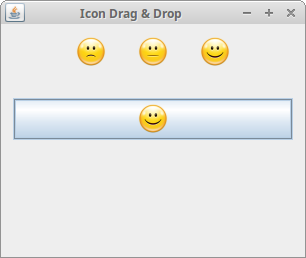
在代码示例中,我们有两个标签和一个按钮。每个组件显示一个图标。这两个标签启用拖动手势,按钮接受放置手势。
label1.setTransferHandler(new TransferHandler("icon"));
label2.setTransferHandler(new TransferHandler("icon"));
label3.setTransferHandler(new TransferHandler("icon"));
默认情况下,标签不启用拖动支持。我们为这两个标签注册一个自定义的鼠标适配器。
label1.setTransferHandler(new TransferHandler("icon"));
label2.setTransferHandler(new TransferHandler("icon"));
label3.setTransferHandler(new TransferHandler("icon"));
button.setTransferHandler(new TransferHandler("icon"));
每个组件都有一个用于图标属性的 TransferHandler 类。TransferHandler 也是拖动源和拖动目标所必需的。
var c = (JComponent) e.getSource();
var handler = c.getTransferHandler();
handler.exportAsDrag(c, e, TransferHandler.COPY);
这些代码行启动拖动支持。我们获取拖动源。在我们的例子中,它是一个标签实例。我们获取它的 transfer handler 对象,最后使用 exportAsDrag() 方法调用启动拖动支持。
Swing JList 放置示例
某些组件没有默认的放置支持。其中之一是 JList。这样做有充分的理由。我们不知道数据是插入到一行还是两行或更多行。因此,我们必须手动实现列表组件的放置支持。
以下示例将逗号或空格分隔的文本插入到 JList 组件的行中。否则,文本将进入一行。
package com.zetcode;

import javax.swing.DefaultListModel;
import javax.swing.DropMode;
import javax.swing.GroupLayout;
import javax.swing.JComponent;
import javax.swing.JFrame;
import javax.swing.JList;
import javax.swing.JScrollPane;
import javax.swing.JTextField;
import javax.swing.ListSelectionModel;
import javax.swing.TransferHandler;
import java.awt.Dimension;
import java.awt.EventQueue;
import java.awt.datatransfer.DataFlavor;

public class ListDnD extends JFrame {

    private JTextField field;
    private DefaultListModel model;

    public ListDnD() {

        initUI();
    }

    private void initUI() {

        var scrollPane = new JScrollPane();
        scrollPane.setPreferredSize(new Dimension(180, 150));

        model = new DefaultListModel();
        var myList = new JList(model);

        myList.setDropMode(DropMode.INSERT);
        myList.setSelectionMode(ListSelectionModel.SINGLE_SELECTION);
        myList.setTransferHandler(new ListHandler());

        field = new JTextField(15);
        field.setDragEnabled(true);

        scrollPane.getViewport().add(myList);

        createLayout(field, scrollPane);

        setTitle("ListDrop");
        setDefaultCloseOperation(JFrame.EXIT_ON_CLOSE);
        setLocationRelativeTo(null);
    }

    private class ListHandler extends TransferHandler {

        public boolean canImport(TransferSupport support) {

            if (!support.isDrop()) {
                return false;
            }

            return support.isDataFlavorSupported(DataFlavor.stringFlavor);
        }

        public boolean importData(TransferSupport support) {

            if (!canImport(support)) {
                return false;
            }

            var transferable = support.getTransferable();
            String line;

            try {
                line = (String) transferable.getTransferData(DataFlavor.stringFlavor);
            } catch (Exception e) {
                return false;
            }

            var dl = (JList.DropLocation) support.getDropLocation();
            int index = dl.getIndex();

            String[] data = line.split("[,\\s]");

            for (String item : data) {

                if (!item.isEmpty())
                    model.add(index++, item.trim());
            }

            return true;
        }
    }

    private void createLayout(JComponent... arg) {

        var pane = getContentPane();
        var gl = new GroupLayout(pane);
        pane.setLayout(gl);

        gl.setAutoCreateContainerGaps(true);
        gl.setAutoCreateGaps(true);

        gl.setHorizontalGroup(gl.createSequentialGroup()
                .addComponent(arg[0])
                .addComponent(arg[1])
        );

        gl.setVerticalGroup(gl.createParallelGroup(GroupLayout.Alignment.BASELINE)
                .addComponent(arg[0])
                .addComponent(arg[1])
        );

        pack();
    }

    public static void main(String[] args) {
        EventQueue.invokeLater(() -> {

            var ex = new ListDnD();
            ex.setVisible(true);
        });
    }
}
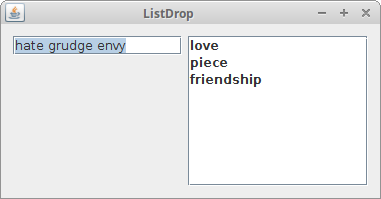
在此示例中,我们有一个文本字段和一个列表组件。文本字段中的文本可以被拖动并放置到列表中。如果文本用逗号或空格字符分隔,则单词将被拆分为行。如果不是,则文本将插入到一行中。
myList.setDropMode(DropMode.INSERT);
这里我们指定放置模式。DropMode.INSERT 指定我们将向列表组件中插入新项目。如果选择 DropMode.INSERT,我们将把新项目放置到现有项目上。
myList.setTransferHandler(new ListHandler());
我们设置一个自定义的 transfer handler 类。
field.setDragEnabled(true);
我们为文本字段组件启用拖动支持。
public boolean canImport(TransferSupport support) {

    if (!support.isDrop()) {
        return false;
    }

    return support.isDataFlavorSupported(DataFlavor.stringFlavor);
}
此方法测试放置操作的适用性。我们过滤掉剪贴板粘贴操作,只允许字符串放置操作。如果该方法返回 false,则放置操作将被取消。
public boolean importData(TransferSupport support) {
...
}
importData() 方法将数据从剪贴板或拖放操作传输到放置位置。
var transferable = support.getTransferable();
Transferable 是一个用于捆绑数据的类。
line = (String) transferable.getTransferData(DataFlavor.stringFlavor);
我们检索我们的数据。
var dl = (JList.DropLocation) support.getDropLocation();
int index = dl.getIndex();
我们获取列表的放置位置。我们检索数据将插入的索引。
String[] data = line.split("[,\\s]");

for (String item : data) {

    if (!item.isEmpty())
        model.add(index++, item.trim());
}
我们将文本分成几部分,并将其插入到一行或多行中。
前面的示例使用了具有内置拖放支持的组件。接下来,我们将从头开始创建拖放功能。
Swing 拖动手势
在下面的示例中,我们检查一个简单的拖动手势。我们使用创建拖动手势所需的几个类。DragSource、DragGestureEvent、DragGestureListener、Transferable。
package com.zetcode;

import javax.swing.GroupLayout;
import javax.swing.JComponent;
import javax.swing.JFrame;
import javax.swing.JPanel;
import java.awt.Color;
import java.awt.Cursor;
import java.awt.Dimension;
import java.awt.EventQueue;
import java.awt.datatransfer.DataFlavor;
import java.awt.datatransfer.Transferable;
import java.awt.dnd.DnDConstants;
import java.awt.dnd.DragGestureEvent;
import java.awt.dnd.DragGestureListener;
import java.awt.dnd.DragSource;

public class DragGesture extends JFrame implements
        DragGestureListener, Transferable {

    public DragGesture() {

        initUI();
    }

    private void initUI() {

        var redPanel = new JPanel();
        redPanel.setBackground(Color.red);
        redPanel.setPreferredSize(new Dimension(120, 120));

        var ds = new DragSource();

        ds.createDefaultDragGestureRecognizer(redPanel,
                DnDConstants.ACTION_COPY, this);

        createLayout(redPanel);

        setTitle("Drag Gesture");
        setDefaultCloseOperation(JFrame.EXIT_ON_CLOSE);
        setLocationRelativeTo(null);
    }

    public void dragGestureRecognized(DragGestureEvent event) {

        var cursor = Cursor.getDefaultCursor();

        if (event.getDragAction() == DnDConstants.ACTION_COPY) {

            cursor = DragSource.DefaultCopyDrop;
        }

        event.startDrag(cursor, this);
    }

    public Object getTransferData(DataFlavor flavor) {

        return null;
    }

    public DataFlavor[] getTransferDataFlavors() {

        return new DataFlavor[0];
    }

    public boolean isDataFlavorSupported(DataFlavor flavor) {

        return false;
    }

    private void createLayout(JComponent... arg) {

        var pane = getContentPane();
        var gl = new GroupLayout(pane);
        pane.setLayout(gl);

        gl.setAutoCreateContainerGaps(true);
        gl.setAutoCreateGaps(true);

        gl.setHorizontalGroup(gl.createSequentialGroup()
                .addGap(50)
                .addComponent(arg[0])
                .addGap(50)
        );

        gl.setVerticalGroup(gl.createSequentialGroup()
                .addGap(50)
                .addComponent(arg[0])
                .addGap(50)
        );

        pack();
    }

    public static void main(String[] args) {

        EventQueue.invokeLater(() -> {

            var ex = new DragGesture();
            ex.setVisible(true);
        });
    }
}
此简单示例演示了拖动手势。当我们单击一个组件并在按下按钮的同时移动鼠标指针时,就会创建拖动手势。该示例显示了我们如何为一个组件创建一个 DragSource。
public class DragGesture extends JFrame implements
   DragGestureListener, Transferable {
DragGesture 实现了两个接口。DragGestureListener 监听拖动手势。Transferable 处理传输操作的数据。在此示例中,我们不会传输任何数据;我们仅演示拖动手势。Transferable 接口的三个必要方法保持未实现状态。
var ds = new DragSource();

ds.createDefaultDragGestureRecognizer(redPanel,
        DnDConstants.ACTION_COPY, this);
这里我们创建了一个 DragSource 对象并将其注册到面板。DragSource 是负责启动拖放操作的实体。createDefaultDragGestureRecognizer() 将拖动源和 DragGestureListener 与特定组件关联。
public void dragGestureRecognized(DragGestureEvent event) {

}
dragGestureRecognized() 方法响应拖动手势。
var cursor = Cursor.getDefaultCursor();

if (event.getDragAction() == DnDConstants.ACTION_COPY) {
    cursor = DragSource.DefaultCopyDrop;
}

event.startDrag(cursor, this);
DragGestureEvent 的 startDrag() 方法最终启动拖动操作。我们指定两个参数:光标类型和 Transferable 对象。
public Object getTransferData(DataFlavor flavor) {

    return null;
}

public DataFlavor[] getTransferDataFlavors() {

    return new DataFlavor[0];
}

public boolean isDataFlavorSupported(DataFlavor flavor) {

    return false;
}
实现 Transferable 接口的对象必须实现这三种方法。还没有功能。
Java Swing 复杂拖放示例
在下面的示例中,我们创建一个复杂的拖放示例。我们创建了一个拖动源、一个放置目标和一个可传输对象。
package com.zetcode;

import javax.swing.GroupLayout;
import javax.swing.JButton;
import javax.swing.JColorChooser;
import javax.swing.JComponent;
import javax.swing.JFrame;
import javax.swing.JPanel;
import java.awt.Color;
import java.awt.Cursor;
import java.awt.Dimension;
import java.awt.EventQueue;
import java.awt.datatransfer.DataFlavor;
import java.awt.datatransfer.Transferable;
import java.awt.datatransfer.UnsupportedFlavorException;
import java.awt.dnd.DnDConstants;
import java.awt.dnd.DragGestureEvent;
import java.awt.dnd.DragGestureListener;
import java.awt.dnd.DragSource;
import java.awt.dnd.DropTarget;
import java.awt.dnd.DropTargetAdapter;
import java.awt.dnd.DropTargetDropEvent;

public class ComplexDnD extends JFrame
        implements DragGestureListener {

    private JPanel leftPanel;

    public ComplexDnD() {

        initUI();
    }

    private void initUI() {

        var colourBtn = new JButton("Choose Color");
        colourBtn.setFocusable(false);

        leftPanel = new JPanel();
        leftPanel.setBackground(Color.red);
        leftPanel.setPreferredSize(new Dimension(100, 100));

        colourBtn.addActionListener(event -> {

            var color = JColorChooser.showDialog(this, "Choose Color", Color.white);
            leftPanel.setBackground(color);
        });

        var rightPanel = new JPanel();
        rightPanel.setBackground(Color.white);
        rightPanel.setPreferredSize(new Dimension(100, 100));

        var mtl = new MyDropTargetListener(rightPanel);

        var ds = new DragSource();
        ds.createDefaultDragGestureRecognizer(leftPanel,
                DnDConstants.ACTION_COPY, this);

        createLayout(colourBtn, leftPanel, rightPanel);

        setTitle("Complex drag and drop example");
        setDefaultCloseOperation(JFrame.EXIT_ON_CLOSE);
        setLocationRelativeTo(null);
    }

    public void dragGestureRecognized(DragGestureEvent event) {

        var cursor = Cursor.getDefaultCursor();
        var panel = (JPanel) event.getComponent();

        var color = panel.getBackground();

        if (event.getDragAction() == DnDConstants.ACTION_COPY) {
            cursor = DragSource.DefaultCopyDrop;
        }

        event.startDrag(cursor, new TransferableColor(color));
    }

    private class MyDropTargetListener extends DropTargetAdapter {

        private final DropTarget dropTarget;
        private final JPanel panel;

        public MyDropTargetListener(JPanel panel) {
            this.panel = panel;

            dropTarget = new DropTarget(panel, DnDConstants.ACTION_COPY,
                    this, true, null);
        }


        public void drop(DropTargetDropEvent event) {

            try {

                var tr = event.getTransferable();
                var col = (Color) tr.getTransferData(TransferableColor.colorFlavor);

                if (event.isDataFlavorSupported(TransferableColor.colorFlavor)) {

                    event.acceptDrop(DnDConstants.ACTION_COPY);
                    this.panel.setBackground(col);
                    event.dropComplete(true);
                    return;
                }

                event.rejectDrop();
            } catch (Exception e) {

                e.printStackTrace();
                event.rejectDrop();
            }
        }
    }

    private void createLayout(JComponent... arg) {

        var pane = getContentPane();
        var gl = new GroupLayout(pane);
        pane.setLayout(gl);

        gl.setAutoCreateContainerGaps(true);
        gl.setAutoCreateGaps(true);

        gl.setHorizontalGroup(gl.createSequentialGroup()
                .addComponent(arg[0])
                .addGap(30)
                .addComponent(arg[1])
                .addGap(30)
                .addComponent(arg[2])
        );

        gl.setVerticalGroup(gl.createParallelGroup()
                .addComponent(arg[0])
                .addComponent(arg[1])
                .addComponent(arg[2])
        );

        pack();
    }

    public static void main(String[] args) {

        EventQueue.invokeLater(() -> {

            var ex = new ComplexDnD();
            ex.setVisible(true);
        });
    }
}


class TransferableColor implements Transferable {

    protected static final DataFlavor colorFlavor =
            new DataFlavor(Color.class, "A Color Object");

    protected static final DataFlavor[] supportedFlavors = {
            colorFlavor,
            DataFlavor.stringFlavor,
    };

    private final Color color;

    public TransferableColor(Color color) {

        this.color = color;
    }

    public DataFlavor[] getTransferDataFlavors() {

        return supportedFlavors;
    }

    public boolean isDataFlavorSupported(DataFlavor flavor) {

        return flavor.equals(colorFlavor) ||
                flavor.equals(DataFlavor.stringFlavor);
    }


    public Object getTransferData(DataFlavor flavor)
            throws UnsupportedFlavorException {

        if (flavor.equals(colorFlavor)) {
            return color;
        } else if (flavor.equals(DataFlavor.stringFlavor)) {
            return color.toString();
        } else {
            throw new UnsupportedFlavorException(flavor);
        }
    }
}
代码示例显示了一个按钮和两个面板。按钮显示一个颜色选择器对话框,并为第一个面板设置颜色。颜色可以拖到第二个面板中。
此示例增强了上一个示例。我们将添加一个放置目标和一个自定义的可传输对象。
var mtl = new MyDropTargetListener(rightPanel);
我们向右侧面板注册一个放置目标侦听器。
event.startDrag(cursor, new TransferableColor(color));
startDrag() 方法有两个参数。光标和一个 Transferable 对象。
public MyDropTargetListener(JPanel panel) {
    this.panel = panel;

    dropTarget = new DropTarget(panel, DnDConstants.ACTION_COPY,
        this, true, null);
}
在 MyDropTargetListener 中,我们创建一个放置目标对象。
var tr = event.getTransferable();
var col = (Color) tr.getTransferData(TransferableColor.colorFlavor);

if (event.isDataFlavorSupported(TransferableColor.colorFlavor)) {

    event.acceptDrop(DnDConstants.ACTION_COPY);
    this.panel.setBackground(color);
    event.dropComplete(true);
    return;
}
我们获取正在传输的数据。在我们的例子中,它是一个颜色对象。这里我们设置右侧面板的颜色。
event.rejectDrop();
如果拖放操作的条件不满足,我们将拒绝它。
protected static DataFlavor colorFlavor =
    new DataFlavor(Color.class, "A Color Object");
在 TransferableColor 中,我们创建一个新的 DataFlavor 对象。
protected static DataFlavor[] supportedFlavors = {
    colorFlavor,
    DataFlavor.stringFlavor,
};
这里我们指定我们支持的数据格式。在我们的例子中,它是一个自定义定义的颜色格式和一个预定义的 DataFlavor.stringFlavor。
public Object getTransferData(DataFlavor flavor)
        throws UnsupportedFlavorException {

    if (flavor.equals(colorFlavor)) {
        return color;
    } else if (flavor.equals(DataFlavor.stringFlavor)) {
        return color.toString();
    } else {
        throw new UnsupportedFlavorException(flavor);
    }
}
getTransferData() 为特定的数据格式返回一个对象。
Java Swing 教程的这一部分专门介绍了 Swing 拖放操作。