wxWidgets 控件 II
最后修改于 2023 年 10 月 18 日
在本章中,我们将继续介绍其他各种控件。我们将提到一个 wxListBox,一个 wxNotebook 和一个 wxScrolledWindow。
wxListBox
wxListBox 控件用于显示和处理项目列表。顾名思义,它是一个矩形,内部有一个字符串列表。我们可以用它来显示 MP3 文件、书名、大型项目的模块名称或我们朋友的名字的列表。一个 wxListBox 可以以两种不同的状态创建。在单选状态或多选状态。单选状态是默认状态。在 wxListBox 中有两个重要的事件。第一个是 wxEVT_COMMAND_LISTBOX_SELECTED 事件。当我们在 wxListBox 中选择一个字符串时,会生成此事件。第二个是 wxEVT_COMMAND_LISTBOX_DOUBLE_CLICKED 事件。当我们在 wxListBox 中双击一个项目时,会生成此事件。在 GTK 平台上,wxListBox 中的元素数量是有限的。根据文档,目前大约有 2000 个元素。元素从零开始编号。如果需要,会自动显示滚动条。
#include <wx/wx.h>
#include <wx/listbox.h>

class MyPanel : public wxPanel
{
public:
    MyPanel(wxPanel *parent);

    void OnNew(wxCommandEvent& event);
    void OnRename(wxCommandEvent& event);
    void OnClear(wxCommandEvent& event);
    void OnDelete(wxCommandEvent& event);

    wxListBox *m_lb;

    wxButton *m_newb;
    wxButton *m_renameb;
    wxButton *m_clearb;
    wxButton *m_deleteb;

};

class Listbox : public wxFrame
{
public:
    Listbox(const wxString& title);

    void OnDblClick(wxCommandEvent& event);

    wxListBox *listbox;
    MyPanel *btnPanel;

};

const int ID_RENAME = 1;
const int ID_LISTBOX = 5;
#include "listbox.h"
#include <wx/textdlg.h>


Listbox::Listbox(const wxString& title)
       : wxFrame(NULL, wxID_ANY, title, wxDefaultPosition, wxSize(270, 200))
{

  wxPanel * panel = new wxPanel(this, -1);

  wxBoxSizer *hbox = new wxBoxSizer(wxHORIZONTAL);

  listbox = new wxListBox(panel, ID_LISTBOX,
      wxPoint(-1, -1), wxSize(-1, -1));

  hbox->Add(listbox, 3, wxEXPAND | wxALL, 20);

  btnPanel = new MyPanel(panel);
  hbox->Add(btnPanel, 2, wxEXPAND | wxRIGHT, 10);

  Connect(wxEVT_COMMAND_LISTBOX_DOUBLECLICKED,
      wxCommandEventHandler(Listbox::OnDblClick));

  panel->SetSizer(hbox);
  Center();
}


MyPanel::MyPanel(wxPanel * parent)
       : wxPanel(parent, wxID_ANY)
{
  wxBoxSizer *vbox = new wxBoxSizer(wxVERTICAL);

  Listbox *lb = (Listbox *) parent->GetParent();
  m_lb = lb->listbox;

  m_newb = new wxButton(this, wxID_NEW, wxT("New"));
  m_renameb = new wxButton(this, ID_RENAME, wxT("Rename"));
  m_deleteb = new wxButton(this, wxID_DELETE, wxT("Delete"));
  m_clearb = new wxButton(this, wxID_CLEAR, wxT("Clear"));

  Connect(wxID_NEW, wxEVT_COMMAND_BUTTON_CLICKED,
      wxCommandEventHandler(MyPanel::OnNew) );
  Connect(ID_RENAME, wxEVT_COMMAND_BUTTON_CLICKED,
      wxCommandEventHandler(MyPanel::OnRename) );
  Connect(wxID_CLEAR, wxEVT_COMMAND_BUTTON_CLICKED,
      wxCommandEventHandler(MyPanel::OnClear) );
  Connect(wxID_DELETE, wxEVT_COMMAND_BUTTON_CLICKED,
      wxCommandEventHandler(MyPanel::OnDelete) );

  vbox->Add(-1, 20);
  vbox->Add(m_newb);
  vbox->Add(m_renameb, 0, wxTOP, 5);
  vbox->Add(m_deleteb, 0, wxTOP, 5);
  vbox->Add(m_clearb, 0, wxTOP, 5);

  SetSizer(vbox);
}

void MyPanel::OnNew(wxCommandEvent& event)
{
  wxString str = wxGetTextFromUser(wxT("Add new item"));
  if (str.Len() > 0)
      m_lb->Append(str);
}

void MyPanel::OnClear(wxCommandEvent& event)
{
  m_lb->Clear();
}

void MyPanel::OnRename(wxCommandEvent& event)
{
  wxString text;
  wxString renamed;

  int sel = m_lb->GetSelection();
  if (sel != -1) {
      text = m_lb->GetString(sel);
      renamed = wxGetTextFromUser(wxT("Rename item"),
                  wxT("Rename dialog"), text);
  }

  if (!renamed.IsEmpty()) {
      m_lb->Delete(sel);
      m_lb->Insert(renamed, sel);
  }
}


void MyPanel::OnDelete(wxCommandEvent& event)
{
  int sel = m_lb->GetSelection();
  if (sel != -1) {
      m_lb->Delete(sel);
  }
}

void Listbox::OnDblClick(wxCommandEvent& event)
{
  wxString text;
  wxString renamed;

  int sel = listbox->GetSelection();
  if (sel != -1) {
      text = listbox->GetString(sel);
      renamed = wxGetTextFromUser(wxT("Rename item"),
                  wxT("Rename dialog"), text);
  }

  if (!renamed.IsEmpty()) {
      listbox->Delete(sel);
      listbox->Insert(renamed, sel);
  }
}
#include <wx/wx.h>

class MyApp : public wxApp
{
  public:
    virtual bool OnInit();
};
#include "main.h"
#include "Listbox.h"

IMPLEMENT_APP(MyApp)

bool MyApp::OnInit()
{

    Listbox *listbox = new Listbox(wxT("Listbox"));
    listbox->Show(true);

    return true;
}
listbox = new wxListBox(panel, ID_LISTBOX,
    wxPoint(-1, -1), wxSize(-1, -1));
这是 listbox 控件的构造函数。
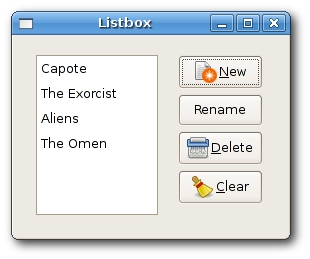
在我们的例子中,我们有一个列表框和四个按钮。这些按钮用于添加、重命名、删除和清除列表框中的所有项目。
wxString str = wxGetTextFromUser(wxT("Add new item"));
if (str.Len() > 0)
    m_lb->Append(str);
要向列表框添加一个新字符串,我们显示一个 wxGetTextFromUser 对话框。我们调用 Append 方法将字符串追加到列表框中。
m_lb->Clear();
清除所有项目是最容易的操作。我们只需要调用 Clear 方法。
int sel = m_lb->GetSelection();
if (sel != -1) {
    m_lb->Delete(sel);
}
要删除一个项目,我们找出所选的项目。然后我们调用 Delete 方法。
重命名一个项目需要几个步骤。
wxString text;
wxString renamed;
我们定义了两个局部变量。
int sel = listbox->GetSelection();
if (sel != -1) {
    text = listbox->GetString(sel);
    renamed = wxGetTextFromUser(wxT("Rename item"),
                wxT("Rename dialog"), text);
}
我们获取选定的字符串并将其保存到 renamed 变量中。
if (!renamed.IsEmpty()) {
    m_lb->Delete(sel);
    m_lb->Insert(renamed, sel);
}
我们检查 renamed 变量是否为空。这是为了避免插入空字符串。然后我们删除旧项目并插入一个新项目。
wxNotebook
wxNotebook 控件将多个窗口与相应的选项卡连接起来。您可以使用以下样式标志来定位 Notebook 控件
wxNB_LEFTwxNB_RIGHTwxNB_TOPwxNB_BOTTOM
默认位置是 wxNB_TOP。
#include <wx/wx.h>
#include <wx/notebook.h>
#include <wx/grid.h>

class Notebook : public wxFrame
{
public:
    Notebook(const wxString& title);

    void OnQuit(wxCommandEvent& event);

};


class MyGrid : public wxGrid
{
public:
    MyGrid(wxNotebook *parent);

};
#include "Notebook.h"

Notebook::Notebook(const wxString& title)
       : wxFrame(NULL, wxID_ANY, title, wxDefaultPosition, wxSize(400, 350))
{

  wxNotebook *nb = new wxNotebook(this, -1, wxPoint(-1, -1),
      wxSize(-1, -1), wxNB_BOTTOM);

  wxMenuBar *menubar = new wxMenuBar;
  wxMenu *file = new wxMenu;
  file->Append(wxID_EXIT, wxT("Quit"), wxT(""));
  menubar->Append(file, wxT("&File"));
  SetMenuBar(menubar);

  Connect(wxEVT_COMMAND_MENU_SELECTED,
      wxCommandEventHandler(Notebook::OnQuit));

  MyGrid *grid1 = new MyGrid(nb);
  MyGrid *grid2 = new MyGrid(nb);
  MyGrid *grid3 = new MyGrid(nb);

  nb->AddPage(grid1, wxT("Sheet1"));
  nb->AddPage(grid2, wxT("Sheet2"));
  nb->AddPage(grid3, wxT("Sheet3"));

  CreateStatusBar();
  Center();
}


void Notebook::OnQuit(wxCommandEvent& event)
{
  Close(true);
}

MyGrid::MyGrid(wxNotebook * parent)
       : wxGrid(parent, wxID_ANY)
{
  CreateGrid(30, 30);
  SetRowLabelSize(50);
  SetColLabelSize(25);
  SetRowLabelAlignment(wxALIGN_RIGHT, wxALIGN_CENTRE);
  SetLabelFont(wxFont(9, wxFONTFAMILY_DEFAULT,
      wxFONTSTYLE_NORMAL, wxFONTWEIGHT_BOLD));

  for (int i = 0; i < 30 ; i++) {
      this->SetRowSize(i, 25);
  }
}
#include <wx/wx.h>

class MyApp : public wxApp
{
  public:
    virtual bool OnInit();
};
#include "main.h"
#include "Notebook.h"

IMPLEMENT_APP(MyApp)

bool MyApp::OnInit()
{

    Notebook *notebook = new Notebook(wxT("Notebook"));
    notebook->Show(true);

    return true;
}
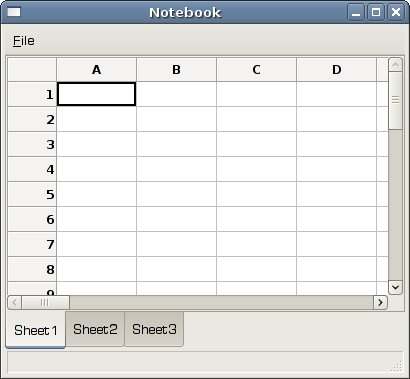
在这个例子中,我们创建了一个带有三个网格的 notebook 控件。notebook 控件位于底部。
wxNotebook *nb = new wxNotebook(this, -1, wxPoint(-1, -1),
    wxSize(-1, -1), wxNB_BOTTOM);
这里我们创建 notebook 控件。
nb->AddPage(grid1, wxT("Sheet1"));
nb->AddPage(grid2, wxT("Sheet2"));
nb->AddPage(grid3, wxT("Sheet3"));
我们将三个网格对象添加到 notebook 控件中。
wxScrolledWindow
这是容器控件之一。当我们的区域大于窗口可以显示的区域时,它会很有用。在我们的例子中,我们演示了这样一种情况。我们将一张大图放入我们的窗口中。当窗口小于我们的图像时,会自动显示滚动条。
#include <wx/wx.h>

class ScrWindow : public wxFrame
{
public:
  ScrWindow(const wxString& title);

};
#include "scrolledwindow.h"

ScrWindow::ScrWindow(const wxString& title)
       : wxFrame(NULL, wxID_ANY, title, wxDefaultPosition, wxSize(300, 200))
{
  wxImage::AddHandler(new wxJPEGHandler);
  wxScrolledWindow *sw = new wxScrolledWindow(this);

  wxBitmap bmp(wxT("castle.jpg"), wxBITMAP_TYPE_JPEG);
  wxStaticBitmap *sb = new wxStaticBitmap(sw, -1, bmp);

  int width = bmp.GetWidth();
  int height = bmp.GetHeight();

  sw->SetScrollbars(10, 10, width/10, height/10);
  sw->Scroll(50,10);

  Center();
}
#include <wx/wx.h>

class MyApp : public wxApp
{
  public:
    virtual bool OnInit();
};
#include "main.h"
#include "scrolledwindow.h"

IMPLEMENT_APP(MyApp)

bool MyApp::OnInit()
{

    ScrWindow *sw = new ScrWindow(wxT("ScrolledWindow"));
    sw->Show(true);

    return true;
}
在我们的例子中,我们显示了一张 Spis 城堡的图片。
wxImage::AddHandler(new wxJPEGHandler);
要处理 JPG 图像,我们必须启动 wxJPEGHandler。
wxScrolledWindow *sw = new wxScrolledWindow(this);

wxBitmap bmp(wxT("castle.jpg"), wxBITMAP_TYPE_JPEG);
wxStaticBitmap *sb = new wxStaticBitmap(sw, -1, bmp);
我们创建一个滚动窗口,并在其中放置一个静态位图。
sw->SetScrollbars(10, 10, width/10, height/10);
我们设置滚动条。
sw->Scroll(50,10);
我们稍微滚动一下窗口。
在本章中,我们继续介绍 wxWidgets 库中的控件。