wxWidgets 中的菜单和工具栏
最后修改于 2023 年 10 月 18 日
菜单栏是 GUI 应用程序中最显眼的部分之一。 它是一组位于各种菜单中的命令。 虽然在控制台应用程序中,你必须记住所有那些晦涩的命令,但在这里,我们的大部分命令都分组到逻辑部分。 有一些公认的标准可以进一步减少学习新应用程序所花费的时间。 要在 wxWidgets 中实现菜单栏,我们需要三个类:wxMenuBar, wxMenu 和 wxMenuItem。
简单的菜单示例
在 wxWidgets 中创建菜单栏非常简单。
#include <wx/wx.h>
#include <wx/menu.h>

class SimpleMenu : public wxFrame
{
public:
    SimpleMenu(const wxString& title);

    void OnQuit(wxCommandEvent& event);

    wxMenuBar *menubar;
    wxMenu *file;

};
#include "menu.h"


SimpleMenu::SimpleMenu(const wxString& title)
       : wxFrame(NULL, wxID_ANY, title, wxDefaultPosition, wxSize(280, 180))
{

  menubar = new wxMenuBar;
  file = new wxMenu;
  file->Append(wxID_EXIT, wxT("&Quit"));
  menubar->Append(file, wxT("&File"));
  SetMenuBar(menubar);

  Connect(wxID_EXIT, wxEVT_COMMAND_MENU_SELECTED,
      wxCommandEventHandler(SimpleMenu::OnQuit));
  Centre();

}

void SimpleMenu::OnQuit(wxCommandEvent& WXUNUSED(event))
{
  Close(true);
}
#include <wx/wx.h>

class MyApp : public wxApp
{
  public:
    virtual bool OnInit();
};
#include "main.h"
#include "menu.h"

IMPLEMENT_APP(MyApp)

bool MyApp::OnInit()
{

    SimpleMenu *menu = new SimpleMenu(wxT("Simple Menu"));
    menu->Show(true);

    return true;
}
menubar = new wxMenuBar;
首先,我们创建一个菜单栏对象。
file = new wxMenu;
接下来,我们创建一个菜单对象。
file->Append(wxID_EXIT, wxT("&Quit"));
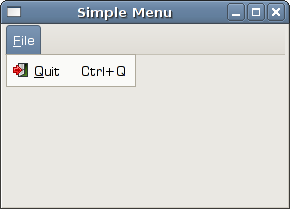
我们将一个菜单项附加到菜单对象中。 第一个参数是菜单项的 ID。 第二个参数是菜单项的名称。 在这里,我们没有显式地创建 wxMenuItem。 它是由 Append 方法在幕后创建的。 稍后,我们将手动创建 wxMenuItem。
menubar->Append(file, wxT("&File"));
SetMenuBar(menubar);
之后,我们将一个菜单附加到菜单栏。 & 字符创建了一个快捷键。 在 & 字符后面的字符会带有下划线。 这样就可以通过 Alt+F 快捷方式访问菜单。 最后,我们调用 SetMenuBar 方法。 此方法属于 wxFrame 窗口部件。 它设置了菜单栏。
子菜单
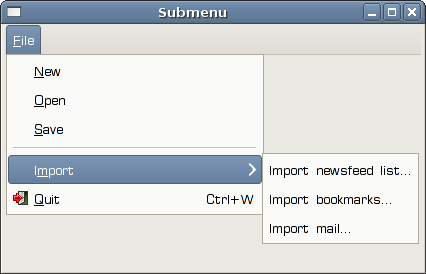
每个菜单也可以有一个子菜单。 通过这种方式,我们可以将相似的命令分组到组中。 例如,我们可以将隐藏或显示各种工具栏的命令(如个人栏、地址栏、状态栏或导航栏)放入一个名为“工具栏”的子菜单中。 在菜单中,我们可以用分隔符分隔命令。 这是一个简单的线条。 通常的做法是用一个分隔符分隔类似新建、打开、保存的命令和类似打印、打印预览的命令。 在我们的示例中,我们看到了如何创建子菜单和菜单分隔符。
#include <wx/wx.h>
#include <wx/menu.h>

class SubMenu : public wxFrame
{
public:
  SubMenu(const wxString& title);

  void OnQuit(wxCommandEvent & event);

  wxMenuBar *menubar;
  wxMenu *file;
  wxMenu *imp;
  wxMenuItem *quit;

};
#include "menu.h"


SubMenu::SubMenu(const wxString& title)
       : wxFrame(NULL, wxID_ANY, title, wxDefaultPosition, wxSize(280, 180))
{

  menubar = new wxMenuBar;
  file = new wxMenu;

  file->Append(wxID_ANY, wxT("&New"));
  file->Append(wxID_ANY, wxT("&Open"));
  file->Append(wxID_ANY, wxT("&Save"));
  file->AppendSeparator();

  imp = new wxMenu;
  imp->Append(wxID_ANY, wxT("Import newsfeed list..."));
  imp->Append(wxID_ANY, wxT("Import bookmarks..."));
  imp->Append(wxID_ANY, wxT("Import mail..."));

  file->AppendSubMenu(imp, wxT("I&mport"));

  quit = new wxMenuItem(file, wxID_EXIT, wxT("&Quit\tCtrl+W"));
  file->Append(quit);

  menubar->Append(file, wxT("&File"));
  SetMenuBar(menubar);

  Connect(wxID_EXIT, wxEVT_COMMAND_MENU_SELECTED,
      wxCommandEventHandler(SubMenu::OnQuit));
  Centre();

}

void SubMenu::OnQuit(wxCommandEvent& WXUNUSED(event))
{
  Close(true);
}
#include <wx/wx.h>

class MyApp : public wxApp
{
  public:
    virtual bool OnInit();
};
#include "main.h"
#include "menu.h"

IMPLEMENT_APP(MyApp)

bool MyApp::OnInit()
{

    SubMenu *smenu = new SubMenu(wxT("Submenu"));
    smenu->Show(true);

    return true;
}
我们在文件菜单中创建了一个子菜单。 它是一个导入子菜单,可以在 Opera 浏览器中看到。
file->AppendSeparator();
通过调用 AppendSeparator 方法可以创建菜单分隔线。
imp = new wxMenu;
imp->Append(wxID_ANY, wxT("Import newsfeed list..."));
imp->Append(wxID_ANY, wxT("Import bookmarks..."));
imp->Append(wxID_ANY, wxT("Import mail..."));

file->AppendSubMenu(imp, wxT("I&mport"));
子菜单的创建类似于普通菜单。 它通过 AppendSubMenu 方法附加。
工具栏
菜单将我们在应用程序中可以使用的所有命令分组。工具栏提供对最常用命令的快速访问。
virtual wxToolBar* wxFrame::CreateToolBar(long style = wxTB_DEFAULT_STYLE,
    wxWindowID id = wxID_ANY, const wxString & name = wxToolBarNameStr)
要创建工具栏,我们调用框架窗口部件的 CreateToolBar 方法。
一个简单的工具栏
我们的第一个示例将创建一个简单的工具栏。
#include <wx/wx.h>

class Toolbar : public wxFrame
{
public:
    Toolbar(const wxString& title);

    void OnQuit(wxCommandEvent& event);
};
#include "toolbar.h"

Toolbar::Toolbar(const wxString& title)
       : wxFrame(NULL, wxID_ANY, title,
                 wxDefaultPosition, wxSize(300, 250)) {

    wxImage::AddHandler(new wxPNGHandler);

    wxBitmap exit(wxT("exit.png"), wxBITMAP_TYPE_PNG);

    wxToolBar *toolbar = CreateToolBar();
    toolbar->AddTool(wxID_EXIT, wxT("Exit application"), exit);
    toolbar->Realize();

    Connect(wxID_EXIT, wxEVT_COMMAND_TOOL_CLICKED,
        wxCommandEventHandler(Toolbar::OnQuit));
}

void Toolbar::OnQuit(wxCommandEvent& WXUNUSED(event)) {

    Close(true);
}
#include <wx/wx.h>

class MyApp : public wxApp {

    public:
        virtual bool OnInit();
};
#include "main.h"
#include "toolbar.h"

IMPLEMENT_APP(MyApp)

bool MyApp::OnInit() {

    Toolbar *toolbar = new Toolbar(wxT("Toolbar"));
    toolbar->Show(true);

    return true;
}
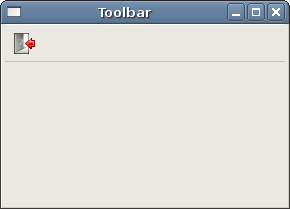
在我们的示例中,我们创建了一个工具栏和一个工具按钮。 单击工具栏按钮将终止应用程序。
wxToolBar *toolbar = CreateToolBar();
我们创建一个工具栏。
toolbar->AddTool(wxID_EXIT, wxT("Exit application"), exit);
我们向工具栏添加一个工具。
toolbar->Realize();
添加工具后,我们调用 Realize 方法。
工具栏
如果我们想拥有多个工具栏,我们必须以不同的方式创建它们,例如,而不是调用 CreateToolbar 方法。
#include <wx/wx.h>

class Toolbar : public wxFrame {

    public:
        Toolbar(const wxString& title);

        void OnQuit(wxCommandEvent& event);

        wxToolBar *toolbar1;
        wxToolBar *toolbar2;
};
#include "toolbars.h"

Toolbar::Toolbar(const wxString& title)
       : wxFrame(NULL, wxID_ANY, title,
                 wxDefaultPosition, wxSize(300, 250)) {

    wxImage::AddHandler(new wxPNGHandler);

    wxBitmap exit(wxT("exit.png"), wxBITMAP_TYPE_PNG);
    wxBitmap newb(wxT("new.png"), wxBITMAP_TYPE_PNG);
    wxBitmap open(wxT("open.png"), wxBITMAP_TYPE_PNG);
    wxBitmap save(wxT("save.png"), wxBITMAP_TYPE_PNG);

    wxBoxSizer *vbox = new wxBoxSizer(wxVERTICAL);

    toolbar1 = new wxToolBar(this, wxID_ANY);
    toolbar1->AddTool(wxID_ANY, wxT("New"), newb);
    toolbar1->AddTool(wxID_ANY, wxT("Open"), open);
    toolbar1->AddTool(wxID_ANY, wxT(""), save);
    toolbar1->Realize();

    toolbar2 = new wxToolBar(this, wxID_ANY);
    toolbar2->AddTool(wxID_EXIT, wxT("Exit application"), exit);
    toolbar2->Realize();

    vbox->Add(toolbar1, 0, wxEXPAND);
    vbox->Add(toolbar2, 0, wxEXPAND);

    SetSizer(vbox);

    Connect(wxID_EXIT, wxEVT_COMMAND_TOOL_CLICKED,
        wxCommandEventHandler(Toolbar::OnQuit));
}

void Toolbar::OnQuit(wxCommandEvent& WXUNUSED(event)) {

    Close(true);
}
#include <wx/wx.h>

class MyApp : public wxApp {

    public:
        virtual bool OnInit();
};
#include "main.h"
#include "toolbars.h"

IMPLEMENT_APP(MyApp)

bool MyApp::OnInit() {

    Toolbar *toolbar = new Toolbar(wxT("Toolbar"));
    toolbar->Show(true);

    return true;
}
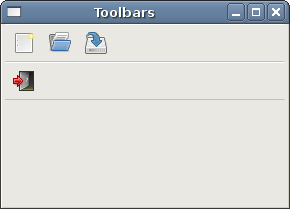
在我们的示例中,我们创建了两个水平工具栏。 我们将它们放置在一个垂直框布局管理器中。
toolbar1 = new wxToolBar(this, wxID_ANY);
...
toolbar2 = new wxToolBar(this, wxID_ANY);
在这里我们创建了两个工具栏。
vbox->Add(toolbar1, 0, wxEXPAND);
vbox->Add(toolbar2, 0, wxEXPAND);
在这里我们将它们添加到垂直框布局管理器中。
在 wxWidgets 教程的这一部分,我们介绍了菜单和工具栏。