wxWidgets 中的布局管理
最后修改于 2023 年 10 月 18 日
一个典型的应用程序由各种小部件组成。这些小部件被放置在容器小部件中。程序员必须管理应用程序的布局。这不是一项容易的任务。
在 wxWidgets 中,我们有两种选择
- 绝对定位。
- Sizers。
绝对定位
程序员以像素为单位指定每个小部件的位置和大小。当我们使用绝对定位时,我们需要了解几件事
- 如果我们调整窗口大小,小部件的大小和位置不会改变。
- 应用程序在各种平台上看起来不同(通常很糟糕)。
- 更改应用程序中的字体可能会破坏布局。
- 如果我们决定更改我们的布局,我们必须完全重做你的布局,这既乏味又耗时。
可能存在一些情况,我们可能会使用绝对定位,例如,在简单的教程中。我们不想让例子太难,所以我们经常使用绝对定位来解释某个主题。但大多数情况下,在现实世界的程序中,程序员使用 sizers。
在我们的例子中,我们有一个文本编辑器的简单骨架。如果我们调整窗口的大小,我们的 wxTextCtrl 的大小不会像我们期望的那样改变。
#include <wx/wx.h>
#include <wx/menu.h>

class Absolute : public wxFrame {

    public:
        Absolute(const wxString& title);

        wxMenuBar *menubar;
        wxMenu *file;
        wxMenu *edit;
        wxMenu *help;
        wxTextCtrl *textctrl;
};
#include "absolute.h"

Absolute::Absolute(const wxString& title)
       : wxFrame(NULL, -1, title, wxDefaultPosition, wxSize(350, 250)) {

    wxPanel *panel = new wxPanel(this, -1);

    menubar = new wxMenuBar;
    file = new wxMenu;
    edit = new wxMenu;
    help = new wxMenu;

    menubar->Append(file, wxT("&File"));
    menubar->Append(edit, wxT("&Edit"));
    menubar->Append(help, wxT("&Help"));
    SetMenuBar(menubar);

    textctrl = new wxTextCtrl(panel, -1, wxT(""), wxDefaultPosition,
        wxSize(250, 150), wxTE_MULTILINE);
}
#include <wx/wx.h>

class MyApp : public wxApp {

    public:
        virtual bool OnInit();
};
#include "main.h"
#include "absolute.h"

IMPLEMENT_APP(MyApp)

bool MyApp::OnInit() {

    Absolute *absolute = new Absolute(wxT("Absolute"));
    absolute->Show(true);

    return true;
}
此示例使用绝对定位。我们在面板小部件上定位一个 wxTextCtrl 小部件。
textctrl = new wxTextCtrl(panel, -1, wxT(""), wxDefaultPosition,
    wxSize(250, 150), wxTE_MULTILINE);
我们在 wxTextCtrl 小部件的构造函数中进行绝对定位。在我们的例子中,我们为该小部件提供了默认位置。宽度为 250px,高度为 150px。
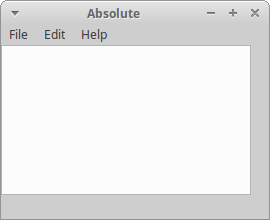
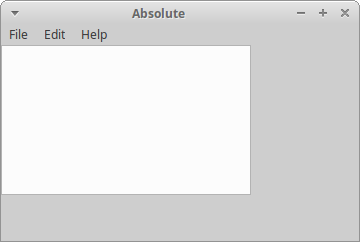
文本控件的大小在调整窗口大小时不会改变。
使用 sizers
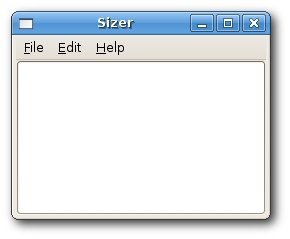
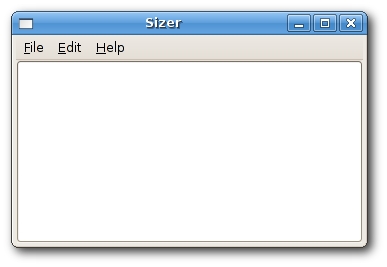
wxWidgets 中的 Sizers 确实解决了我们通过绝对定位提到的所有这些问题。我们可以在这些 sizers 中进行选择。
wxBoxSizerwxStaticBoxSizerwxGridSizerwxFlexGridSizerwxGridBagSizer
#include <wx/wx.h>

class Sizer : public wxFrame
{
public:
  Sizer(const wxString& title);

  wxMenuBar *menubar;
  wxMenu *file;
  wxMenu *edit;
  wxMenu *help;
  wxTextCtrl *textctrl;

};
#include "sizer.h"

Sizer::Sizer(const wxString& title)
       : wxFrame(NULL, -1, title, wxPoint(-1, -1), wxSize(250, 180))
{

 menubar = new wxMenuBar;
 file = new wxMenu;
 edit = new wxMenu;
 help = new wxMenu;

 menubar->Append(file, wxT("&File"));
 menubar->Append(edit, wxT("&Edit"));
 menubar->Append(help, wxT("&Help"));
 SetMenuBar(menubar);

 textctrl = new wxTextCtrl(this, -1, wxT(""), wxPoint(-1, -1),
     wxSize(250, 150));

 Centre();
}
#include <wx/wx.h>

class MyApp : public wxApp
{
  public:
    virtual bool OnInit();
};
#include "main.h"
#include "sizer.h"

IMPLEMENT_APP(MyApp)

bool MyApp::OnInit()
{

    Sizer *sizer = new Sizer(wxT("Sizer"));
    sizer->Show(true);

    return true;
}
wxTextCtrl 放置在 wxFrame 小部件中。wxFrame 小部件有一个特殊的内置 sizer。我们只能在 wxFrame 容器内放置一个小部件。子小部件占用所有未分配给边框、菜单、工具栏和状态栏的空间。
wxBoxSizer
此 sizer 允许我们将几个小部件放入一行或一列中。我们可以将另一个 sizer 放入一个现有的 sizer 中。这样我们就可以创建非常复杂的布局。
wxBoxSizer(int orient)
wxSizerItem* Add(wxWindow* window, int proportion = 0, int flag = 0, int border = 0)
方向可以是 wxVERTICAL 或 wxHORIZONTAL。将小部件添加到 wxBoxSizer 中是通过 Add 方法完成的。为了理解它,我们需要看看它的参数。
proportion 参数定义了小部件将在定义的方向上如何变化的比例。假设我们有三个比例为 0、1 和 2 的按钮。它们被添加到水平的 wxBoxSizer 中。比例为 0 的按钮根本不会改变。比例为 2 的按钮将在水平维度上比比例为 1 的按钮变化两倍。
使用 flag 参数,您可以在 wxBoxSizer 中进一步配置小部件的行为。我们可以控制小部件之间的边框。我们在像素中添加小部件之间的一些空间。为了应用边框,我们需要定义将使用边框的边。我们可以使用 | 运算符将它们组合起来,例如 wxLEFT | wxBOTTOM。我们可以在这些标志之间进行选择
wxLEFTwxRIGHTwxBOTTOMwxTOPwxALL
#include <wx/wx.h>

class Border : public wxFrame
{
public:
  Border(const wxString& title);

};
#include "border.h"

Border::Border(const wxString& title)
       : wxFrame(NULL, wxID_ANY, title, wxDefaultPosition, wxSize(250, 200))
{
  wxColour col1, col2;
  col1.Set(wxT("#4f5049"));
  col2.Set(wxT("#ededed"));

  wxPanel *panel = new wxPanel(this, -1);
  panel->SetBackgroundColour(col1);
  wxBoxSizer *vbox = new wxBoxSizer(wxVERTICAL);

  wxPanel *midPan = new wxPanel(panel, wxID_ANY);
  midPan->SetBackgroundColour(col2);

  vbox->Add(midPan, 1, wxEXPAND | wxALL, 20);
  panel->SetSizer(vbox);

  Centre();
}
#include <wx/wx.h>

class MyApp : public wxApp
{
  public:
    virtual bool OnInit();
};
#include "main.h"
#include "border.h"

IMPLEMENT_APP(MyApp)

bool MyApp::OnInit()
{

    Border *border = new Border(wxT("Border"));
    border->Show(true);

    return true;
}
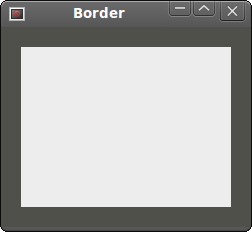
在此示例中,我们创建了两个面板。第二个面板周围有一些空间。
vbox->Add(midPan, 1, wxEXPAND | wxALL, 20);
我们在 midPan 面板周围放置了一个 20 像素的边框。wxALL 标志将边框大小应用于所有四个边。如果我们使用 wxEXPAND 标志,该小部件将使用为其分配的所有空间。
最后,我们还可以定义小部件的对齐方式。我们使用以下标志来完成
wxALIGN_LEFTwxALIGN_RIGHTwxALIGN_TOPwxALIGN_BOTTOMwxALIGN_CENTER_VERTICALwxALIGN_CENTER_HORIZONTALwxALIGN_CENTER
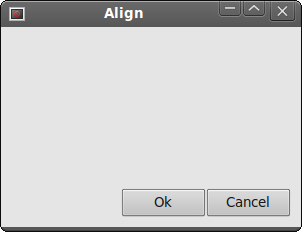
假设我们想将两个按钮放置在窗口的右下方。
#include <wx/wx.h>

class Align : public wxFrame
{
public:
    Align(const wxString& title);

};
#include "align.h"

Align::Align(const wxString& title)
       : wxFrame(NULL, -1, title, wxPoint(-1, -1), wxSize(300, 200))
{

  wxPanel *panel = new wxPanel(this, -1);

  wxBoxSizer *vbox = new wxBoxSizer(wxVERTICAL);
  wxBoxSizer *hbox1 = new wxBoxSizer(wxHORIZONTAL);
  wxBoxSizer *hbox2 = new wxBoxSizer(wxHORIZONTAL);

  wxButton *ok = new wxButton(panel, -1, wxT("Ok"));
  wxButton *cancel = new wxButton(panel, -1, wxT("Cancel"));

  hbox1->Add(new wxPanel(panel, -1));
  vbox->Add(hbox1, 1, wxEXPAND);


  hbox2->Add(ok);
  hbox2->Add(cancel);

  vbox->Add(hbox2, 0, wxALIGN_RIGHT | wxRIGHT | wxBOTTOM, 10);
  panel->SetSizer(vbox);

  Centre();
}
#include <wx/wx.h>

class MyApp : public wxApp
{
  public:
    virtual bool OnInit();
};
#include "main.h"
#include "align.h"

IMPLEMENT_APP(MyApp)

bool MyApp::OnInit()
{

    Align *align = new Align(wxT("Align"));
    align->Show(true);

    return true;
}
我们创建了三个 sizers。一个垂直的 sizer 和两个水平的 sizers。我们将这两个水平的 sizers 放入垂直的 sizer 中。
hbox1->Add(new wxPanel(panel, -1));
vbox->Add(hbox1, 1, wxEXPAND);
我们把一个 wxPanel 放在第一个水平 sizer 中。我们将比例设置为 1 并设置 wxEXPAND 标志。这样 sizer 将占用除 hbox2 之外的所有空间。
vbox->Add(hbox2, 0, wxALIGN_RIGHT | wxRIGHT | wxBOTTOM, 10);
我们将按钮放入 hbox2 sizer 中。 hbox2 右对齐,我们还在按钮的底部和右侧放置了一些空间。
转到类
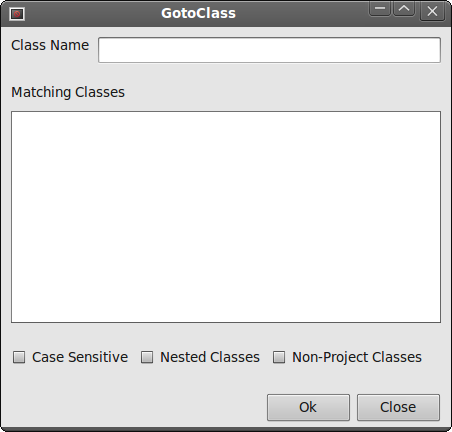
在下面的示例中,我们介绍了几个重要的想法。
#include <wx/wx.h>

class GotoClass : public wxFrame
{
public:
  GotoClass(const wxString& title);

};
#include "gotoclass.h"


GotoClass::GotoClass(const wxString& title)
       : wxFrame(NULL, -1, title, wxPoint(-1, -1), wxSize(450, 400))
{

  wxPanel *panel = new wxPanel(this, -1);

  wxBoxSizer *vbox = new wxBoxSizer(wxVERTICAL);

  wxBoxSizer *hbox1 = new wxBoxSizer(wxHORIZONTAL);
  wxStaticText *st1 =  new wxStaticText(panel, wxID_ANY,
      wxT("Class Name"));

  hbox1->Add(st1, 0, wxRIGHT, 8);
  wxTextCtrl *tc = new wxTextCtrl(panel, wxID_ANY);
  hbox1->Add(tc, 1);
  vbox->Add(hbox1, 0, wxEXPAND | wxLEFT | wxRIGHT | wxTOP, 10);

  vbox->Add(-1, 10);

  wxBoxSizer *hbox2 = new wxBoxSizer(wxHORIZONTAL);
  wxStaticText *st2 = new wxStaticText(panel, wxID_ANY,
      wxT("Matching Classes"));

  hbox2->Add(st2, 0);
  vbox->Add(hbox2, 0, wxLEFT | wxTOP, 10);

  vbox->Add(-1, 10);

  wxBoxSizer *hbox3 = new wxBoxSizer(wxHORIZONTAL);
  wxTextCtrl *tc2 = new wxTextCtrl(panel, wxID_ANY, wxT(""),
      wxPoint(-1, -1), wxSize(-1, -1), wxTE_MULTILINE);

  hbox3->Add(tc2, 1, wxEXPAND);
  vbox->Add(hbox3, 1, wxLEFT | wxRIGHT | wxEXPAND, 10);

  vbox->Add(-1, 25);

  wxBoxSizer *hbox4 = new wxBoxSizer(wxHORIZONTAL);
  wxCheckBox *cb1 = new wxCheckBox(panel, wxID_ANY,
      wxT("Case Sensitive"));

  hbox4->Add(cb1);
  wxCheckBox *cb2 = new wxCheckBox(panel, wxID_ANY,
      wxT("Nested Classes"));

  hbox4->Add(cb2, 0, wxLEFT, 10);
  wxCheckBox *cb3 = new wxCheckBox(panel, wxID_ANY,
      wxT("Non-Project Classes"));

  hbox4->Add(cb3, 0, wxLEFT, 10);
  vbox->Add(hbox4, 0, wxLEFT, 10);

  vbox->Add(-1, 25);

  wxBoxSizer *hbox5 = new wxBoxSizer(wxHORIZONTAL);
  wxButton *btn1 = new wxButton(panel, wxID_ANY, wxT("Ok"));
  hbox5->Add(btn1, 0);
  wxButton *btn2 = new wxButton(panel, wxID_ANY, wxT("Close"));
  hbox5->Add(btn2, 0, wxLEFT | wxBOTTOM , 5);
  vbox->Add(hbox5, 0, wxALIGN_RIGHT | wxRIGHT, 10);

  panel->SetSizer(vbox);

  Centre();
}
#include <wx/wx.h>

class MyApp : public wxApp
{
  public:
    virtual bool OnInit();
};
#include "main.h"
#include "gotoclass.h"

IMPLEMENT_APP(MyApp)

bool MyApp::OnInit()
{
 GotoClass *gotoclass = new GotoClass(wxT("GotoClass"));
 gotoclass->Show(true);

 return true;
}
这是一个使用 wxBoxSizer 的复杂示例。布局很简单。我们创建一个垂直的 sizer。然后我们将五个水平的 sizers 放入其中。
vbox->Add(hbox3, 1, wxLEFT | wxRIGHT | wxEXPAND, 10);

vbox->Add(-1, 25);
我们已经知道,我们可以通过将 flag 参数与 border 参数结合来控制小部件之间的距离。但有一个真正的约束。在 Add 方法中,我们只能为所有给定边指定一个边框。在我们的例子中,我们向右和向左给出 10 像素。但我们不能给底部 25 像素。我们可以做的是在底部给出 10 像素,或者 0 像素。如果我们省略 wxBOTTOM。因此,如果我们需要不同的值,我们可以添加一些额外的空间。使用 Add 方法,我们可以插入小部件和空间。
vbox->Add(hbox5, 0, wxALIGN_RIGHT | wxRIGHT, 10);
我们将两个按钮放在窗口的右侧。我们怎么做?要实现这一点,有三件事很重要:比例、对齐标志和 wxEXPAND 标志。比例必须为零。当调整窗口大小时,按钮不应改变其大小。我们不能指定 wxEXPAND 标志。按钮仅占用为其分配的区域。最后,我们必须指定 wxALIGN_RIGHT 标志。水平 sizer 从窗口的左侧延伸到右侧。因此,如果我们指定 wxALIGN_RIGHT 标志,则按钮将放置在右侧。正是我们想要的。
wxGridSizer
wxGridSizer 在二维表格中布局小部件。表格中的每个单元格都具有相同的大小。
wxGridSizer(int rows, int cols, int vgap, int hgap)
在构造函数中,我们指定表格中的行数和列数。以及单元格之间的垂直和水平空间。
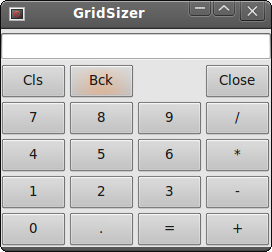
在我们的例子中,我们创建了一个计算器的骨架。这是一个 wxGridSizer 的完美例子。
#include <wx/wx.h>

class GridSizer : public wxFrame
{
public:
  GridSizer(const wxString& title);

  wxMenuBar *menubar;
  wxMenu *file;

  wxBoxSizer *sizer;
  wxGridSizer *gs;
  wxTextCtrl *display;

};
#include "gridsizer.h"

GridSizer::GridSizer(const wxString& title)
       : wxFrame(NULL, -1, title, wxPoint(-1, -1), wxSize(270, 220))
{
  menubar = new wxMenuBar;
  file = new wxMenu;

  SetMenuBar(menubar);

  sizer = new wxBoxSizer(wxVERTICAL);

  display = new wxTextCtrl(this, -1, wxT(""), wxPoint(-1, -1),
     wxSize(-1, -1), wxTE_RIGHT);

  sizer->Add(display, 0, wxEXPAND | wxTOP | wxBOTTOM, 4);
  gs = new wxGridSizer(5, 4, 3, 3);

  gs->Add(new wxButton(this, -1, wxT("Cls")), 0, wxEXPAND);
  gs->Add(new wxButton(this, -1, wxT("Bck")), 0, wxEXPAND);
  gs->Add(new wxStaticText(this, -1, wxT("")), 0, wxEXPAND);
  gs->Add(new wxButton(this, -1, wxT("Close")), 0, wxEXPAND);
  gs->Add(new wxButton(this, -1, wxT("7")), 0, wxEXPAND);
  gs->Add(new wxButton(this, -1, wxT("8")), 0, wxEXPAND);
  gs->Add(new wxButton(this, -1, wxT("9")), 0, wxEXPAND);
  gs->Add(new wxButton(this, -1, wxT("/")), 0, wxEXPAND);
  gs->Add(new wxButton(this, -1, wxT("4")), 0, wxEXPAND);
  gs->Add(new wxButton(this, -1, wxT("5")), 0, wxEXPAND);
  gs->Add(new wxButton(this, -1, wxT("6")), 0, wxEXPAND);
  gs->Add(new wxButton(this, -1, wxT("*")), 0, wxEXPAND);
  gs->Add(new wxButton(this, -1, wxT("1")), 0, wxEXPAND);
  gs->Add(new wxButton(this, -1, wxT("2")), 0, wxEXPAND);
  gs->Add(new wxButton(this, -1, wxT("3")), 0, wxEXPAND);
  gs->Add(new wxButton(this, -1, wxT("-")), 0, wxEXPAND);
  gs->Add(new wxButton(this, -1, wxT("0")), 0, wxEXPAND);
  gs->Add(new wxButton(this, -1, wxT(".")), 0, wxEXPAND);
  gs->Add(new wxButton(this, -1, wxT("=")), 0, wxEXPAND);
  gs->Add(new wxButton(this, -1, wxT("+")), 0, wxEXPAND);

  sizer->Add(gs, 1, wxEXPAND);
  SetSizer(sizer);
  SetMinSize(wxSize(270, 220));

  Centre();
}
#include <wx/wx.h>

class MyApp : public wxApp
{
  public:
    virtual bool OnInit();
};
#include "main.h"
#include "gridsizer.h"

IMPLEMENT_APP(MyApp)

bool MyApp::OnInit()
{

    GridSizer *gs = new GridSizer(wxT("GridSizer"));
    gs->Show(true);

    return true;
}
在我们的例子中,我们为 wxFrame 设置了一个垂直的 sizer。我们将一个静态文本和一个网格 sizer 放入垂直的 sizer 中。
注意我们如何设法在 Bck 和 Close 按钮之间放置一个空格。我们只是在那里放了一个空的 wxStaticText。
gs->Add(new wxButton(this, -1, wxT("Cls")), 0, wxEXPAND);
我们多次调用 Add 方法。小部件按添加的顺序放置在表格中。首先填写第一行,然后第二行等。
wxFlexGridSizer
此 sizer 类似于 wxGridSizer。它也在二维表格中布局其小部件。它为其增加了一些灵活性。wxGridSizer 单元格的大小相同。wxFlexGridSizer 中的所有单元格在同一行中具有相同的高度。所有单元格在同一列中具有相同的宽度。但并非所有行和列都具有相同的高度或宽度。
wxFlexGridSizer(int rows, int cols, int vgap, int hgap)
rows 和 cols 指定 sizer 中的行数和列数。vgap 和 hgap 在两个方向上都添加了小部件之间的一些空间。
很多时候,开发人员必须为数据输入和修改开发对话框。我发现 wxFlexGridSizer 适合此任务。开发人员可以使用此 sizer 轻松设置对话框窗口。也可以使用 wxGridSizer 来完成此操作,但由于每个单元格都有相同大小的约束,因此它看起来不会很好。
#include <wx/wx.h>

class FlexGridSizer : public wxFrame
{
public:
  FlexGridSizer(const wxString& title);

};
#include "flexgridsizer.h"

FlexGridSizer::FlexGridSizer(const wxString& title)
       : wxFrame(NULL, -1, title, wxPoint(-1, -1), wxSize(270, 220))
{
  wxPanel *panel = new wxPanel(this, -1);

  wxBoxSizer *hbox = new wxBoxSizer(wxHORIZONTAL);

  wxFlexGridSizer *fgs = new wxFlexGridSizer(3, 2, 9, 25);

  wxStaticText *thetitle = new wxStaticText(panel, -1, wxT("Title"));
  wxStaticText *author = new wxStaticText(panel, -1, wxT("Author"));
  wxStaticText *review = new wxStaticText(panel, -1, wxT("Review"));

  wxTextCtrl *tc1 = new wxTextCtrl(panel, -1);
  wxTextCtrl *tc2 = new wxTextCtrl(panel, -1);
  wxTextCtrl *tc3 = new wxTextCtrl(panel, -1, wxT(""),
      wxPoint(-1, -1), wxSize(-1, -1), wxTE_MULTILINE);

  fgs->Add(thetitle);
  fgs->Add(tc1, 1, wxEXPAND);
  fgs->Add(author);
  fgs->Add(tc2, 1, wxEXPAND);
  fgs->Add(review, 1, wxEXPAND);
  fgs->Add(tc3, 1, wxEXPAND);

  fgs->AddGrowableRow(2, 1);
  fgs->AddGrowableCol(1, 1);

  hbox->Add(fgs, 1, wxALL | wxEXPAND, 15);
  panel->SetSizer(hbox);
  Centre();
}
#include <wx/wx.h>

class MyApp : public wxApp
{
  public:
    virtual bool OnInit();
};
#include "main.h"
#include "flexgridsizer.h"

IMPLEMENT_APP(MyApp)

bool MyApp::OnInit()
{

    FlexGridSizer *fgs = new FlexGridSizer(wxT("FlexGridSizer"));
    fgs->Show(true);

    return true;
}
在我们的例子中,我们创建了一个简单的对话框。它可用于将数据插入数据库。
wxBoxSizer *hbox = new wxBoxSizer(wxHORIZONTAL);
...
hbox->Add(fgs, 1, wxALL | wxEXPAND, 15);
我们创建一个水平框 sizer 以在小部件表周围放置一些空间(15 像素)。
fgs->Add(thetitle);
我们像使用 gridsizer 一样将小部件添加到 sizer。
fgs->AddGrowableRow(2, 1);
fgs->AddGrowableCol(1, 1);
我们使第三行和第二列可增长。这样,当我们调整窗口大小时,我们使文本控件增长。前两个文本控件将在水平方向上增长,第三个文本控件将在两个方向上增长。我们一定不要忘记使小部件可扩展 (wxEXPAND),以便它真正起作用。
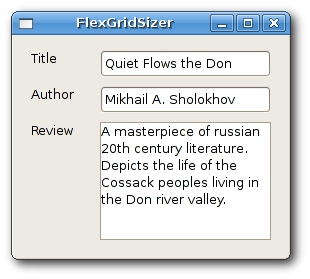
wxWidgets 教程的这一部分专门用于布局管理。