UI 初步
最后修改于 2023 年 10 月 18 日
在本 Windows API 教程中,我们将创建一些简单的 UI 示例。
简单程序
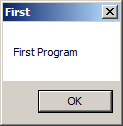
这是一个非常简单的程序。 它将弹出一个小对话框。
#include <windows.h>

int WINAPI wWinMain(HINSTANCE hInstance, HINSTANCE hPrevInstance,
                    PWSTR pCmdLine, int CmdShow) {

    MessageBoxW(NULL, L"First Program", L"First", MB_OK);

    return 0;
}
屏幕上显示一个小对话框。 它有一个标题、一条消息和一个确定按钮。
#include <windows.h>
我们包含了基本的函数声明、常量、数据类型和结构体。
int WINAPI wWinMain(HINSTANCE hInstance, HINSTANCE hPrevInstance,
                    PWSTR pCmdLine, int CmdShow)
wWinMain 函数是我们的应用程序的入口点。
MessageBoxW(NULL, L"First Program", L"First", MB_OK);
MessageBoxW 函数显示一个简单的消息框。 第一个参数是拥有窗口。 在我们的例子中,对话框没有拥有窗口。 接下来的两个参数提供消息文本和标题。 最后一个参数定义消息对话框类型。 MB_OK 值导致对话框有一个确定按钮。
窗口居中
在下一个代码示例中,我们将窗口在屏幕上居中。 SetWindowPos 函数更改子窗口、弹出窗口或顶级窗口的大小、位置和 Z 顺序。
BOOL WINAPI SetWindowPos(HWND hWnd, HWND hWndInsertAfter, int x, int y,
    int cx, int cy, UINT uFlags);
第一个参数是窗口的句柄。 第二个参数是Z序中要置于已定位窗口之前的窗口的句柄,或一个特殊标志; 例如,HWND_BOTTOM 标志将窗口置于 Z 顺序的底部,而 HWND_TOP 标志置于 Z 顺序的顶部。 x 和 y 参数是窗口左侧和上侧的新位置,以客户端坐标为单位。 cx 和 cy 是窗口的新宽度和高度尺寸,以像素为单位。 最后一个参数是大小调整和定位标志的组合; 例如,SWP_NOMOVE 保留当前位置(忽略 x 和 y 参数)或 SWP_NOSIZE 保留当前大小(忽略 cx 和 cy 参数)。
#include <windows.h>

LRESULT CALLBACK WndProc(HWND, UINT, WPARAM, LPARAM);
void CenterWindow(HWND);

int WINAPI wWinMain(HINSTANCE hInstance, HINSTANCE hPrevInstance,
                    PWSTR pCmdLine, int nCmdShow) {

    MSG  msg;
    WNDCLASSW wc = {0};
    wc.lpszClassName = L"Center";
    wc.hInstance     = hInstance;
    wc.hbrBackground = GetSysColorBrush(COLOR_3DFACE);
    wc.lpfnWndProc   = WndProc;
    wc.hCursor       = LoadCursor(0, IDC_ARROW);

    RegisterClassW(&wc);
    CreateWindowW(wc.lpszClassName, L"Center",
                  WS_OVERLAPPEDWINDOW | WS_VISIBLE,
                  100, 100, 250, 150, 0, 0, hInstance, 0);

    while (GetMessage(&msg, NULL, 0, 0)) {

        TranslateMessage(&msg);
        DispatchMessage(&msg);
    }

    return (int) msg.wParam;
}

LRESULT CALLBACK WndProc(HWND hwnd, UINT msg,
    WPARAM wParam, LPARAM lParam) {

    switch(msg) {

        case WM_CREATE:

            CenterWindow(hwnd);
            break;

        case WM_DESTROY:

            PostQuitMessage(0);
            break;
    }

    return DefWindowProcW(hwnd, msg, wParam, lParam);
}

void CenterWindow(HWND hwnd) {

    RECT rc = {0};

    GetWindowRect(hwnd, &rc);
    int win_w = rc.right - rc.left;
    int win_h = rc.bottom - rc.top;

    int screen_w = GetSystemMetrics(SM_CXSCREEN);
    int screen_h = GetSystemMetrics(SM_CYSCREEN);

    SetWindowPos(hwnd, HWND_TOP, (screen_w - win_w)/2,
        (screen_h - win_h)/2, 0, 0, SWP_NOSIZE);
}
为了将窗口在屏幕上居中,我们需要窗口和屏幕的尺寸。
case WM_CREATE:

    CenterWindow(hwnd);
    break;
我们在 WM_CREATE 消息期间调用用户定义的 CenterWindow 函数。
GetWindowRect(hwnd, &rc) ;
使用 GetWindowRect 函数,我们检索指定窗口的边界矩形的尺寸。
int win_w = rc.right - rc.left;
int win_h = rc.bottom - rc.top;
计算窗口宽度和高度。
int screen_w = GetSystemMetrics(SM_CXSCREEN)
int screen_h = GetSystemMetrics(SM_CYSCREEN);
使用 GetSystemMetrics 函数,我们确定屏幕的宽度和高度。
SetWindowPos(hwnd, HWND_TOP, (screen_w - win_w)/2,
    (screen_h - win_h)/2, 0, 0, SWP_NOSIZE);
我们使用 SetWindowPos 函数将应用程序窗口定位在屏幕的中心。
热键
在下面的示例中,我们展示了如何注册一个热键。 热键是用于执行特定操作的组合键。 热键使用 RegisterHotKey 函数注册。
BOOL WINAPI RegisterHotKey(HWND hWnd, int id, UINT fsModifiers, UINT vk);
第一个参数是窗口的句柄,该窗口将接收由热键生成的 WM_HOTKEY 消息。 第二个参数是热键的 ID。 第三个参数由修饰键组成; 必须与 vk 参数指定的键组合按下的键,才能生成 WM_HOTKEY 消息。 修饰键的示例包括 MOD_ALT 或 MOD_CONTROL。 最后一个参数是热键的虚拟键码。
#include <windows.h>

LRESULT CALLBACK WndProc(HWND, UINT, WPARAM, LPARAM);
void CenterWindow(HWND);

#define ID_HOTKEY 1

int WINAPI wWinMain(HINSTANCE hInstance, HINSTANCE hPrevInstance,
                    PWSTR lpCmdLine, int nCmdShow) {

    HWND hwnd;
    MSG  msg;
    WNDCLASSW wc = {0};
    wc.lpszClassName = L"Application";
    wc.hInstance     = hInstance;
    wc.hbrBackground = GetSysColorBrush(COLOR_3DFACE);
    wc.lpfnWndProc   = WndProc;
    wc.hCursor       = LoadCursor(0, IDC_ARROW);

    RegisterClassW(&wc);
    hwnd = CreateWindowW(wc.lpszClassName, L"Hot key",
                  WS_OVERLAPPEDWINDOW | WS_VISIBLE,
                  100, 100, 270, 170, 0, 0, 0, 0);

    while (GetMessage(&msg, NULL, 0, 0)) {

        TranslateMessage(&msg);
        DispatchMessage(&msg);
    }

    return (int) msg.wParam;
}

LRESULT CALLBACK WndProc(HWND hwnd, UINT msg,
        WPARAM wParam, LPARAM lParam) {

    switch(msg) {

        case WM_CREATE:

              RegisterHotKey(hwnd, ID_HOTKEY, MOD_CONTROL, 0x43);
              break;

        case WM_HOTKEY:

            if ((wParam) == ID_HOTKEY) {

                CenterWindow(hwnd);
            }

            break;

        case WM_DESTROY:

            UnregisterHotKey(hwnd, ID_HOTKEY);
            PostQuitMessage(0);
            break;
    }

    return DefWindowProcW(hwnd, msg, wParam, lParam);
}

void CenterWindow(HWND hwnd) {

    RECT rc = {0};

    GetWindowRect(hwnd, &rc);
    int win_w = rc.right - rc.left;
    int win_h = rc.bottom - rc.top;

    int screen_w = GetSystemMetrics(SM_CXSCREEN);
    int screen_h = GetSystemMetrics(SM_CYSCREEN);

    SetWindowPos(hwnd, HWND_TOP, (screen_w - win_w)/2,
        (screen_h - win_h)/2, 0, 0, SWP_NOSIZE);
}
在示例中,我们注册一个 Ctrl + C 热键。 它将窗口在屏幕上居中。
case WM_CREATE:

      RegisterHotKey(hwnd, ID_HOTKEY, MOD_CONTROL, 0x43);
      break;
在创建窗口期间,我们使用 RegisterHotKey 函数注册 Ctrl + C 热键。
case WM_HOTKEY:

    if ((wParam) == ID_HOTKEY) {

        CenterWindow(hwnd);
    }

    break;
当调用热键时,将生成 WM_HOTKEY 消息。 我们通过检查 wParam 参数来标识我们的热键,并调用 CenterWindow 函数。
case WM_DESTROY:

    UnregisterHotKey(hwnd, ID_HOTKEY);
    PostQuitMessage(0);
    break;
当窗口被销毁时,我们使用 UnregisterHotKey 函数注销热键。 MSDN 尚未明确是否必须调用此函数。
更多窗口
窗口是从特定的窗口类创建的。 窗口类定义了几个窗口共有的行为集。 一些类已经在系统中预定义。 必须注册自定义窗口类。 之后,我们可以创建此新窗口类的窗口。 窗口是使用 CreateWindowW 函数创建的。 它的第一个参数是窗口类名。
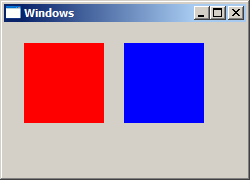
每个窗口都有一个窗口过程。 这是一个由操作系统调用的函数,当用户与窗口交互时。 在下面的示例中,我们创建三个窗口:一个父窗口和两个子窗口。
#include <windows.h>

LRESULT CALLBACK WndProc(HWND, UINT, WPARAM, LPARAM);
LRESULT CALLBACK PanelProc(HWND, UINT, WPARAM, LPARAM);

void RegisterRedPanelClass(void);
void RegisterBluePanelClass(void);


int WINAPI wWinMain(HINSTANCE hInstance, HINSTANCE hPrevInstance,
                    PWSTR lpCmdLine, int nCmdShow) {
    MSG  msg;
    WNDCLASSW wc = {0};
    wc.lpszClassName = L"Windows";
    wc.hInstance     = hInstance;
    wc.hbrBackground = GetSysColorBrush(COLOR_3DFACE);
    wc.lpfnWndProc   = WndProc;
    wc.hCursor       = LoadCursor(0, IDC_ARROW);

    RegisterClassW(&wc);
    CreateWindowW(wc.lpszClassName, L"Windows",
                  WS_OVERLAPPEDWINDOW | WS_VISIBLE,
                  100, 100, 250, 180, 0, 0, hInstance, 0);

    while (GetMessage(&msg, NULL, 0, 0)) {

        TranslateMessage(&msg);
        DispatchMessage(&msg);
    }

    return (int) msg.wParam;
}

LRESULT CALLBACK WndProc(HWND hwnd, UINT msg,
    WPARAM wParam, LPARAM lParam) {

    switch(msg) {

        case WM_CREATE:

            RegisterRedPanelClass();

            CreateWindowW(L"RedPanelClass", NULL,
                          WS_CHILD | WS_VISIBLE,
                          20, 20, 80, 80,
                          hwnd, (HMENU) 1, NULL, NULL);

            RegisterBluePanelClass();

            CreateWindowW(L"BluePanelClass", NULL,
                          WS_CHILD | WS_VISIBLE,
                          120, 20, 80, 80,
                          hwnd, (HMENU) 2, NULL, NULL);
            break;

        case WM_DESTROY:

            PostQuitMessage(0);
            return 0;
    }

    return DefWindowProcW(hwnd, msg, wParam, lParam);
}

LRESULT CALLBACK PanelProc(HWND hwnd, UINT msg,
    WPARAM wParam, LPARAM lParam) {

    switch(msg) {

        case WM_LBUTTONUP:

            MessageBeep(MB_OK);
            break;
    }

    return DefWindowProcW(hwnd, msg, wParam, lParam);
}

void RegisterRedPanelClass(void) {

    HBRUSH hbrush = CreateSolidBrush(RGB(255, 0, 0));

    WNDCLASSW rwc = {0};

    rwc.lpszClassName = L"RedPanelClass";
    rwc.hbrBackground = hbrush;
    rwc.lpfnWndProc   = PanelProc;
    rwc.hCursor       = LoadCursor(0, IDC_ARROW);
    RegisterClassW(&rwc);
}

void RegisterBluePanelClass(void) {

    HBRUSH hbrush = CreateSolidBrush(RGB(0, 0, 255));

    WNDCLASSW rwc = {0};

    rwc.lpszClassName = L"BluePanelClass";
    rwc.hbrBackground = hbrush;
    rwc.lpfnWndProc   = PanelProc;
    rwc.hCursor       = LoadCursor(0, IDC_ARROW);

    RegisterClassW(&rwc);
}
我们有一个应用程序窗口,带有两个子窗口。 这两个子窗口具有蓝色和红色的背景。
HBRUSH hbrush = CreateSolidBrush(RGB(255, 0, 0));
...
rwc.hbrBackground = hbrush;
要创建彩色窗口背景,我们通过调用 CreateSolidBrush 函数来创建自定义纯色画笔。 要指定颜色,我们使用 RGB 宏。 众所周知,可以通过组合红色、绿色和蓝色来创建任何颜色。 然后,我们将窗口类结构的 hbrBackground 参数设置为这个新创建的画笔。
RegisterRedPanelClass();

CreateWindowW(L"RedPanelClass", NULL,
                WS_CHILD | WS_VISIBLE,
                20, 20, 80, 80,
                hwnd, (HMENU) 1, NULL, NULL);
首先,我们注册一个新的窗口类。 完成此步骤后,我们将创建一个此类的窗口。
我们的两个子窗口都共享 PanelProc 窗口过程。 当我们与之交互时,Windows 操作系统会调用此过程。
case WM_LBUTTONUP:

    MessageBeep(MB_OK);
    break;
我们通过点击子窗口来与子窗口交互。 通过左键单击子窗口,Windows 操作系统调用子窗口过程并发送 WM_LBUTTONUP 消息。 在我们的示例中,我们调用 MessageBeep 函数。 如果我们左键单击两个子窗口的背景,我们会听到 Windows 默认的提示音。
void RegisterBluePanelClass(void) {

    HBRUSH hbrush = CreateSolidBrush(RGB(0, 0, 255));

    WNDCLASSW rwc = {0};

    rwc.lpszClassName = L"BluePanelClass";
    rwc.hbrBackground = hbrush;
    rwc.lpfnWndProc   = PanelProc;
    rwc.hCursor       = LoadCursor(0, IDC_ARROW);

    RegisterClassW(&rwc);
}
此函数注册一个新的窗口类。 此窗口类类型的窗口具有红色背景。 编辑、按钮和静态控件是从预定义的窗口类创建的,这些类对所有进程都可用。 因此,在这些情况下,我们不需要为它们注册一个窗口类。
Escape 键
应用程序通常通过按 Escape 键来终止。 还会显示一个消息框来确认终止。
#include <windows.h>

LRESULT CALLBACK WndProc(HWND, UINT, WPARAM, LPARAM);


int WINAPI wWinMain(HINSTANCE hInstance, HINSTANCE hPrevInstance,
                    PWSTR pCmdLine, int CmdShow) {

    MSG  msg;
    WNDCLASSW wc = {0};
    wc.lpszClassName = L"Escape";
    wc.hInstance     = hInstance;
    wc.hbrBackground = GetSysColorBrush(COLOR_3DFACE);
    wc.lpfnWndProc   = WndProc;
    wc.hCursor       = LoadCursor(0, IDC_ARROW);

    RegisterClassW(&wc);
    CreateWindowW(wc.lpszClassName, L"Escape",
                  WS_OVERLAPPEDWINDOW | WS_VISIBLE,
                  100, 100, 250, 180, 0, 0, hInstance, 0);

  while (GetMessage(&msg, NULL, 0, 0)) {

      TranslateMessage(&msg);
      DispatchMessage(&msg);
  }

  return (int) msg.wParam;
}

LRESULT CALLBACK WndProc(HWND hwnd, UINT msg,
    WPARAM wParam, LPARAM lParam) {

    switch(msg) {

        case WM_KEYDOWN:

            if (wParam == VK_ESCAPE) {

                int ret = MessageBoxW(hwnd, L"Are you sure to quit?",
                                  L"Message", MB_OKCANCEL);

                if (ret == IDOK) {

                    SendMessage(hwnd, WM_CLOSE, 0, 0);
                }
             }

             break;

        case WM_DESTROY:

            PostQuitMessage(0);
            break;
    }

    return DefWindowProcW(hwnd, msg, wParam, lParam);
}
询问用户是否真的要关闭应用程序是一种常见做法。 如果我们有一个时钟或计算器,那么这并不重要。 但是如果我们有一个文本编辑器或绘图应用程序,那就很重要了。 我们可能会不小心按下 Escape 键并丢失我们所有的修改。
case WM_KEYDOWN:

    if (wParam == VK_ESCAPE) {

        int ret = MessageBoxW(hwnd, L"Are you sure to quit?",
                            L"Message", MB_OKCANCEL);

        if (ret == IDOK) {

            SendMessage(hwnd, WM_CLOSE, 0, 0);
        }
    }

    break;
如果我们按下一个键,窗口过程将收到一个 WM_KEYDOWN 消息。 wParam 参数有一个键码。 我们可以通过发送 WM_CLOSE 消息来关闭窗口。 该消息使用 SendMessage 函数发送。
移动窗口
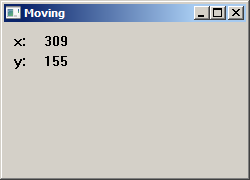
当我们在屏幕上移动一个窗口时,窗口过程会收到 WM_MOVE 消息。 在我们的示例中,我们显示屏幕上当前窗口的位置 - 我们显示窗口左上角的坐标。
#include <windows.h>
#include <wchar.h>

LRESULT CALLBACK WndProc(HWND, UINT, WPARAM, LPARAM);
void CreateLabels(HWND);

HWND hwndSta1;
HWND hwndSta2;

int WINAPI wWinMain(HINSTANCE hInstance, HINSTANCE hPrevInstance,
                    PWSTR pCmdLine, int CmdShow) {
    HWND hwnd;
    MSG  msg;

    WNDCLASSW wc = {0};
    wc.lpszClassName = L"Moving";
    wc.hInstance     = hInstance ;
    wc.hbrBackground = GetSysColorBrush(COLOR_3DFACE);
    wc.lpfnWndProc   = WndProc;
    wc.hCursor       = LoadCursor(0, IDC_ARROW);

    RegisterClassW(&wc);
    hwnd = CreateWindowW(wc.lpszClassName, L"Moving",
                         WS_OVERLAPPEDWINDOW | WS_VISIBLE,
                         150, 150, 250, 180, 0, 0, hInstance, 0);

    while(GetMessage(&msg, NULL, 0, 0)) {

        TranslateMessage(&msg);
        DispatchMessage(&msg);
    }

    return (int) msg.wParam;
}

LRESULT CALLBACK WndProc(HWND hwnd, UINT msg,
    WPARAM wParam, LPARAM lParam) {

    wchar_t buf[10];
    RECT rect;

    switch(msg) {

      case WM_CREATE:

        CreateLabels(hwnd);
        break;

      case WM_MOVE:

        GetWindowRect(hwnd, &rect);

        StringCbPrintfW(buf, BUF_LEN, L"%ld", rect.left);
        SetWindowTextW(hwndSta1, buf);

        StringCbPrintfW(buf, BUF_LEN, L"%ld", rect.top);
        SetWindowTextW(hwndSta2, buf);

        break;

      case WM_DESTROY:

        PostQuitMessage(0);
        break;
    }

    return DefWindowProcW(hwnd, msg, wParam, lParam);
}

void CreateLabels(HWND hwnd) {

    CreateWindowW(L"static", L"x: ",
        WS_CHILD | WS_VISIBLE,
        10, 10, 25, 25,
        hwnd, (HMENU) 1, NULL, NULL);

    hwndSta1 = CreateWindowW(L"static", L"150",
        WS_CHILD | WS_VISIBLE,
        40, 10, 55, 25,
       hwnd, (HMENU) 2, NULL, NULL);

    CreateWindowW(L"static", L"y: ",
        WS_CHILD | WS_VISIBLE,
        10, 30, 25, 25,
        hwnd, (HMENU) 3, NULL, NULL);

    hwndSta2 = CreateWindowW(L"static", L"150",
        WS_CHILD | WS_VISIBLE,
        40, 30, 55, 25,
        hwnd, (HMENU) 4, NULL, NULL);
}
静态文本控件的创建委托给 CreateLabels 函数。
void CreateLabels(HWND hwnd) {

    CreateWindowW(L"static", L"x: ",
        WS_CHILD | WS_VISIBLE,
        10, 10, 25, 25,
        hwnd, (HMENU) 1, NULL, NULL);

    hwndSta1 = CreateWindowW(L"static", L"150",
        WS_CHILD | WS_VISIBLE,
        40, 10, 55, 25,
       hwnd, (HMENU) 2, NULL, NULL);

    CreateWindowW(L"static", L"y: ",
        WS_CHILD | WS_VISIBLE,
        10, 30, 25, 25,
        hwnd, (HMENU) 3, NULL, NULL);

    hwndSta2 = CreateWindowW(L"static", L"150",
        WS_CHILD | WS_VISIBLE,
        40, 30, 55, 25,
        hwnd, (HMENU) 4, NULL, NULL);
}
有四个静态文本控件。 其中两个在应用程序的生命周期内会发生变化。 因此我们只需要两个句柄。
case WM_MOVE:

  GetWindowRect(hwnd, &rect);

  StringCbPrintfW(buf, BUF_LEN, L"%ld", rect.left);
  SetWindowTextW(hwndSta1, buf);

  StringCbPrintfW(buf, BUF_LEN, L"%ld", rect.top);
  SetWindowTextW(hwndSta2, buf);

  break;
要获取窗口坐标,我们调用 GetWindowRect 函数。 由于坐标是一个数字,我们必须将其转换为字符串。 为了完成此操作,我们使用 StringCbPrintfW 函数。
闪烁窗口
有时,当发生重要事件时,标题栏或任务栏按钮开始闪烁。 闪烁是标题栏从非活动状态变为活动状态,反之亦然。 这是 Miranda IM 中接收到新消息时的常见功能。
#include <windows.h>

LRESULT CALLBACK WndProc(HWND, UINT, WPARAM, LPARAM);


int WINAPI wWinMain(HINSTANCE hInstance, HINSTANCE hPrevInstance,
                    PWSTR lpCmdLine, int nCmdShow) {
    MSG  msg;
    WNDCLASSW wc = {0};
    wc.lpszClassName = L"Flash";
    wc.hInstance     = hInstance;
    wc.hbrBackground = GetSysColorBrush(COLOR_3DFACE);
    wc.lpfnWndProc   = WndProc;
    wc.hCursor       = LoadCursor(0,IDC_ARROW);

    RegisterClassW(&wc);
    CreateWindowW(wc.lpszClassName, L"Flash",
                 WS_OVERLAPPEDWINDOW | WS_VISIBLE,
                 100, 100, 250, 180, 0, 0, hInstance, 0);

    while(GetMessage(&msg, NULL, 0, 0)) {

      TranslateMessage(&msg);
      DispatchMessage(&msg);
    }

   return (int) msg.wParam;
}

LRESULT CALLBACK WndProc(HWND hwnd, UINT msg,
    WPARAM wParam, LPARAM lParam) {

    FLASHWINFO fwi;

    switch(msg)  {

      case WM_CREATE:

          CreateWindowW(L"Button", L"Flash",
                  WS_CHILD | WS_VISIBLE,
                  10, 10, 80, 25,
                  hwnd, (HMENU) 1, NULL, NULL);
          break;

      case WM_COMMAND:

          fwi.cbSize = sizeof(fwi);
          fwi.dwFlags = FLASHW_ALL;
          fwi.dwTimeout = 0;
          fwi.hwnd = hwnd;
          fwi.uCount = 4;

          FlashWindowEx(&fwi);
          break;

      case WM_DESTROY:

          PostQuitMessage(0);
          break;
    }

    return DefWindowProcW(hwnd, msg, wParam, lParam);
}
为了闪烁一个窗口,我们必须执行两个步骤:创建并填充一个 FLASHWINFO 结构,然后调用 FlashWindowEx 函数。
fwi.dwFlags = FLASHW_ALL;
我们设置了 FLASHW_ALL 标志。 这将闪烁标题栏和任务栏按钮。 要仅闪烁标题栏,我们可以使用 FLASHW_CAPTION 标记。 要闪烁任务栏按钮,我们可以使用 FLASHW_TRAY 标志。
fwi.dwTimeout = 0;
dwTimeout 成员是窗口要闪烁的速率,以毫秒为单位。 如果 dwTimeout 为零,则该函数使用默认的光标闪烁速率。
fwi.hwnd = hwnd;
fwi.uCount = 4;
在这里,我们设置要闪烁的窗口以及要闪烁的次数。 在我们的例子中,我们将主窗口闪烁四次。
FlashWindowEx(&fwi);
FlashWindowEx 开始闪烁。
在本 Windows API 教程中,我们创建了一些简单的 UI 示例。