Qt5 中的菜单和工具栏
最后修改于 2023 年 10 月 18 日
在本 Qt5 C++ 编程教程中,我们将讨论 Qt5 应用程序中的菜单和工具栏。
菜单栏是 GUI 应用程序的常见组成部分。它是一组位于不同位置(称为菜单)的命令。菜单将我们可以在应用程序中使用的命令组合在一起。工具栏提供对最常用命令的快速访问。
Qt5 简单菜单
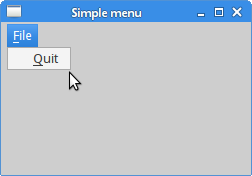
第一个示例展示了一个简单的菜单。
#pragma once

#include <QMainWindow>
#include <QApplication>

class SimpleMenu : public QMainWindow {

  public:
    SimpleMenu(QWidget *parent = nullptr);
};
这是我们代码示例的头文件。
#include <QMenu>
#include <QMenuBar>
#include "simple_menu.h"

SimpleMenu::SimpleMenu(QWidget *parent)
    : QMainWindow(parent) {

  auto *quit = new QAction("&Quit", this);

  QMenu *file = menuBar()->addMenu("&File");
  file->addAction(quit);

  connect(quit, &QAction::triggered, qApp, QApplication::quit);
}
我们有一个菜单栏、一个菜单和一个动作。为了使用菜单,我们必须从 QMainWindow 控件继承。
auto *quit = new QAction("&Quit", this);
此代码行创建一个 QAction。每个 QMenu 都有一个或多个动作对象。
QMenu *file;
file = menuBar()->addMenu("&File");
我们创建一个 QMenu 对象。
file->addAction(quit);
我们使用 addAction 方法将一个动作放入菜单中。
connect(quit, &QAction::triggered, qApp, QApplication::quit);
当我们从菜单中选择此选项时,应用程序将退出。
#include "simple_menu.h"

int main(int argc, char *argv[]) {

  QApplication app(argc, argv);

  SimpleMenu window;

  window.resize(350, 250);
  window.setWindowTitle("Simple menu");
  window.show();

  return app.exec();
}
主文件。
Qt5 图标、快捷键和分隔符
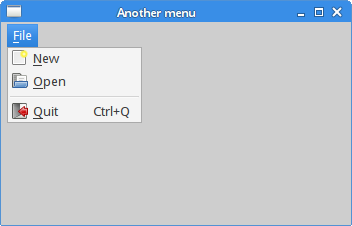
在下面的示例中,我们进一步增强了之前的应用程序。我们向菜单添加图标,使用快捷键和分隔符。
#pragma once

#include <QMainWindow>
#include <QApplication>

class AnotherMenu : public QMainWindow {

  public:
    AnotherMenu(QWidget *parent = nullptr);
};
该示例的头文件。
#include <QMenu>
#include <QMenuBar>
#include "another_menu.h"

AnotherMenu::AnotherMenu(QWidget *parent)
    : QMainWindow(parent) {

  QPixmap newpix("new.png");
  QPixmap openpix("open.png");
  QPixmap quitpix("quit.png");

  auto *newa = new QAction(newpix, "&New", this);
  auto *open = new QAction(openpix, "&Open", this);
  auto *quit = new QAction(quitpix, "&Quit", this);
  quit->setShortcut(tr("CTRL+Q"));

  QMenu *file = menuBar()->addMenu("&File");
  file->addAction(newa);
  file->addAction(open);
  file->addSeparator();
  file->addAction(quit);

  qApp->setAttribute(Qt::AA_DontShowIconsInMenus, false);

  connect(quit, &QAction::triggered, qApp, &QApplication::quit);
}
在我们的示例中,我们有一个菜单,其中包含三个动作。如果我们选择它,只有退出动作才会真正做一些事情。我们还创建了一个分隔符和一个 CTRL+Q 快捷键,该快捷键会终止应用程序。
QPixmap newpix("new.png");
QPixmap openpix("open.png");
QPixmap quitpix("quit.png");
这些是我们用于菜单的图像。请注意,某些桌面环境可能不会在菜单中显示图像。
auto *newa = new QAction(newpix, "&New", this);
auto *open = new QAction(openpix, "&Open", this);
auto *quit = new QAction(quitpix, "&Quit", this);
在此代码中,我们使用 QAction 构造函数,并将 pixmap 作为第一个参数。
quit->setShortcut(tr("CTRL+Q"));
在这里,我们创建一个键盘快捷键。通过按下此快捷键,我们运行退出动作,这将退出应用程序。
file->addSeparator();
我们创建一个分隔符。分隔符是一条水平线,使我们能够将菜单动作分组为一些逻辑组。
qApp->setAttribute(Qt::AA_DontShowIconsInMenus, false);
在某些环境中,菜单图标默认不显示。在这种情况下,我们可以禁用 Qt::AA_DontShowIconsInMenus 属性。
#include "another_menu.h"

int main(int argc, char *argv[]) {

  QApplication app(argc, argv);

  AnotherMenu window;

  window.resize(350, 250);
  window.setWindowTitle("Another menu");
  window.show();

  return app.exec();
}
这是主文件。
Qt5 可选中菜单
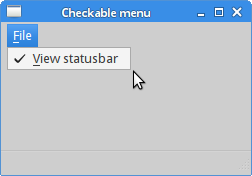
在下一个示例中,我们创建一个可选中菜单。这将是一个带有复选框的动作。该选项切换状态栏的可见性。
#pragma once

#include <QMainWindow>
#include <QApplication>

class Checkable : public QMainWindow {

  Q_OBJECT

  public:
    Checkable(QWidget *parent = nullptr);

  private slots:
    void toggleStatusbar();

  private:
    QAction *viewst;
};
该示例的头文件。
#include <QMenu>
#include <QMenuBar>
#include <QStatusBar>
#include "checkable.h"

Checkable::Checkable(QWidget *parent)
    : QMainWindow(parent) {

  viewst = new QAction("&View statusbar", this);
  viewst->setCheckable(true);
  viewst->setChecked(true);

  QMenu *file = menuBar()->addMenu("&File");
  file->addAction(viewst);

  statusBar();

  connect(viewst, &QAction::triggered, this, &Checkable::toggleStatusbar);
}

void Checkable::toggleStatusbar() {

  if (viewst->isChecked()) {

      statusBar()->show();
  } else {

      statusBar()->hide();
  }
}
可选中菜单项切换状态栏的可见性。
viewst = new QAction("&View statusbar", this);
viewst->setCheckable(true);
viewst->setChecked(true);
我们创建一个动作,并使用 setCheckable 方法使其可选中。setChecked 方法使其被选中。
if (viewst->isChecked()) {

    statusBar()->show();
} else {

    statusBar()->hide();
}
在 toggleStatusbar 方法中,我们确定菜单项是否被选中,并相应地隐藏或显示状态栏。
#include "checkable.h"

int main(int argc, char *argv[]) {

  QApplication app(argc, argv);

  Checkable window;

  window.resize(350, 250);
  window.setWindowTitle("Checkable menu");
  window.show();

  return app.exec();
}
这是主文件。
Qt5 QToolBar
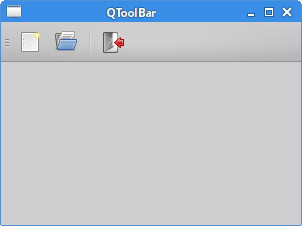
QToolBar 类提供一个可移动的面板,其中包含一组控件,这些控件提供对应用程序动作的快速访问。
#pragma once

#include <QMainWindow>
#include <QApplication>

class Toolbar : public QMainWindow {

  Q_OBJECT

  public:
    Toolbar(QWidget *parent = nullptr);
};
该示例的头文件。
#include <QToolBar>
#include <QIcon>
#include <QAction>
#include "toolbar.h"

Toolbar::Toolbar(QWidget *parent)
    : QMainWindow(parent) {

  QPixmap newpix("new.png");
  QPixmap openpix("open.png");
  QPixmap quitpix("quit.png");

  QToolBar *toolbar = addToolBar("main toolbar");
  toolbar->addAction(QIcon(newpix), "New File");
  toolbar->addAction(QIcon(openpix), "Open File");
  toolbar->addSeparator();

  QAction *quit = toolbar->addAction(QIcon(quitpix),
      "Quit Application");

  connect(quit, &QAction::triggered, qApp, &QApplication::quit);
}
要创建工具栏,我们从 QMainWindow 控件继承。
QToolBar *toolbar = addToolBar("main toolbar");
addToolBar 方法创建一个工具栏并返回一个指向它的指针。
toolbar->addAction(QIcon(newpix), "New File");
toolbar->addAction(QIcon(openpix), "Open File");
toolbar->addSeparator();
在这里,我们向工具栏添加了两个动作和一个分隔符。
#include "toolbar.h"

int main(int argc, char *argv[]) {

  QApplication app(argc, argv);

  Toolbar window;

  window.resize(350, 250);
  window.setWindowTitle("QToolBar");
  window.show();

  return app.exec();
}
这是主文件。
Qt5 应用程序骨架
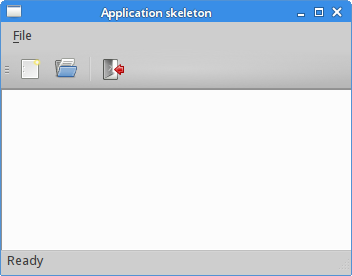
在本 C++ Qt5 教程的最后,我们创建一个应用程序骨架。该示例主要基于 QMainWindow 控件。
#pragma once

#include <QMainWindow>
#include <QApplication>

class Skeleton : public QMainWindow {

  Q_OBJECT

  public:
    Skeleton(QWidget *parent = nullptr);
};
该示例的头文件。
#include <QToolBar>
#include <QIcon>
#include <QAction>
#include <QMenu>
#include <QMenuBar>
#include <QStatusBar>
#include <QTextEdit>
#include "skeleton.h"

Skeleton::Skeleton(QWidget *parent)
    : QMainWindow(parent) {

  QPixmap newpix("new.png");
  QPixmap openpix("open.png");
  QPixmap quitpix("quit.png");

  auto *quit = new QAction("&Quit", this);

  QMenu *file = menuBar()->addMenu("&File");
  file->addAction(quit);

  connect(quit, &QAction::triggered, qApp, &QApplication::quit);

  QToolBar *toolbar = addToolBar("main toolbar");
  toolbar->addAction(QIcon(newpix), "New File");
  toolbar->addAction(QIcon(openpix), "Open File");
  toolbar->addSeparator();

  QAction *quit2 = toolbar->addAction(QIcon(quitpix),
      "Quit Application");
  connect(quit2, &QAction::triggered, qApp, &QApplication::quit);

  auto *edit = new QTextEdit(this);

  setCentralWidget(edit);

  statusBar()->showMessage("Ready");
}
在这里,我们创建一个菜单、一个工具栏和一个状态栏。
auto *edit = new QTextEdit(this);

setCentralWidget(edit);
我们创建一个 QTextEdit 控件,并将其放置在 QMainWindow 控件的中心部分。
#include "skeleton.h"

int main(int argc, char *argv[]) {

  QApplication app(argc, argv);

  Skeleton window;

  window.resize(450, 350);
  window.setWindowTitle("Application skeleton");
  window.show();

  return app.exec();
}
这是主文件。
在本 Qt5 教程中,我们介绍了菜单和工具栏。