Qt4 窗口部件 II
最后修改于 2023 年 10 月 18 日
在本 Qt4 C++ 编程教程中,我们将继续讨论 Qt4 窗口部件。
QCheckBox
QCheckBox 是一个具有两种状态的窗口部件:选中和未选中。它是一个带有标签的框。如果选中复选框,则它由框中的一个勾号表示。
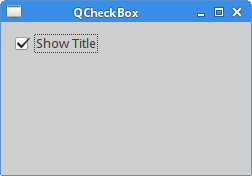
在我们的例子中,我们在窗口上显示一个复选框。如果选中复选框,则显示窗口的标题。否则,它将被隐藏。
#pragma once

#include <QWidget>

class CheckBox : public QWidget {

  Q_OBJECT

  public:
    CheckBox(QWidget *parent = 0);

  private slots:
    void showTitle(int);
};
这是我们代码示例的头文件。
#include "checkbox.h"
#include <QCheckBox>
#include <QHBoxLayout>

CheckBox::CheckBox(QWidget *parent)
    : QWidget(parent) {

  QHBoxLayout *hbox = new QHBoxLayout(this);

  QCheckBox *cb = new QCheckBox("Show Title", this);
  cb->setCheckState(Qt::Checked);
  hbox->addWidget(cb, 0, Qt::AlignLeft | Qt::AlignTop);

  connect(cb, SIGNAL(stateChanged(int)), this, SLOT(showTitle(int)));
}

void CheckBox::showTitle(int state) {

  if (state == Qt::Checked) {
    setWindowTitle("QCheckBox");
  } else {
    setWindowTitle(" ");
  }
}
我们在窗口上显示一个复选框,并将其连接到 showTitle 槽。
cb->setCheckState(Qt::Checked);
当示例开始时,复选框被选中。
void CheckBox::showTitle(int state) {

  if (state == Qt::Checked) {
    setWindowTitle("QCheckBox");
  } else {
    setWindowTitle(" ");
  }
}
我们确定复选框的状态并相应地调用 setWindowTitle。
#include "checkbox.h"
#include <QApplication>

int main(int argc, char *argv[]) {

  QApplication app(argc, argv);

  CheckBox window;

  window.resize(250, 150);
  window.setWindowTitle("QCheckBox");
  window.show();

  return app.exec();
}
这是主文件。
QListWidget
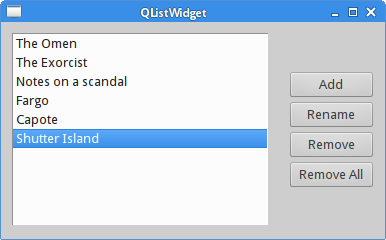
QListWidget 是一个用于显示项目列表的窗口部件。在我们的例子中,我们演示了如何向列表窗口部件添加、重命名和删除项目。
#pragma once

#include <QWidget>
#include <QPushButton>
#include <QListWidget>

class ListWidget : public QWidget {

  Q_OBJECT

  public:
    ListWidget(QWidget *parent = 0);

  private slots:
    void addItem();
    void renameItem();
    void removeItem();
    void clearItems();

  private:
    QListWidget *lw;
    QPushButton *add;
    QPushButton *rename;
    QPushButton *remove;
    QPushButton *removeAll;

};
该示例的头文件。
#include "listwidget.h"
#include <QVBoxLayout>
#include <QInputDialog>

ListWidget::ListWidget(QWidget *parent)
    : QWidget(parent) {

  QVBoxLayout *vbox = new QVBoxLayout();
  vbox->setSpacing(10);

  QHBoxLayout *hbox = new QHBoxLayout(this);

  lw = new QListWidget(this);
  lw->addItem("The Omen");
  lw->addItem("The Exorcist");
  lw->addItem("Notes on a scandal");
  lw->addItem("Fargo");
  lw->addItem("Capote");

  add = new QPushButton("Add", this);
  rename = new QPushButton("Rename", this);
  remove = new QPushButton("Remove", this);
  removeAll = new QPushButton("Remove All", this);

  vbox->setSpacing(3);
  vbox->addStretch(1);
  vbox->addWidget(add);
  vbox->addWidget(rename);
  vbox->addWidget(remove);
  vbox->addWidget(removeAll);
  vbox->addStretch(1);

  hbox->addWidget(lw);
  hbox->addSpacing(15);
  hbox->addLayout(vbox);

  connect(add, SIGNAL(clicked()), this, SLOT(addItem()));
  connect(rename, SIGNAL(clicked()), this, SLOT(renameItem()));
  connect(remove, SIGNAL(clicked()), this, SLOT(removeItem()));
  connect(removeAll, SIGNAL(clicked()), this, SLOT(clearItems()));

  setLayout(hbox);
}

void ListWidget::addItem() {

  QString c_text = QInputDialog::getText(this, "Item", "Enter new item");
  QString s_text = c_text.simplified();

  if (!s_text.isEmpty()) {

    lw->addItem(s_text);
    int r = lw->count() - 1;
    lw->setCurrentRow(r);
  }
}

void ListWidget::renameItem() {

  QListWidgetItem *curitem = lw->currentItem();

  int r = lw->row(curitem);
  QString c_text = curitem->text();
  QString r_text = QInputDialog::getText(this, "Item",
      "Enter new item", QLineEdit::Normal, c_text);

  QString s_text = r_text.simplified();

  if (!s_text.isEmpty()) {

    QListWidgetItem *item = lw->takeItem(r);
    delete item;
    lw->insertItem(r, s_text);
    lw->setCurrentRow(r);
  }
}

void ListWidget::removeItem() {

  int r = lw->currentRow();

  if (r != -1) {

    QListWidgetItem *item = lw->takeItem(r);
    delete item;
  }
}

void ListWidget::clearItems(){

  if (lw->count() != 0) {
    lw->clear();
  }
}
我们显示一个列表窗口部件和四个按钮。我们使用这些按钮向列表窗口部件添加、重命名和删除项目。
lw = new QListWidget(this);
lw->addItem("The Omen");
lw->addItem("The Exorcist");
lw->addItem("Notes on a scandal");
lw->addItem("Fargo");
lw->addItem("Capote);
创建 QListWidget 并填充五个项目。
void ListWidget::addItem() {

  QString c_text = QInputDialog::getText(this, "Item", "Enter new item");
  QString s_text = c_text.simplified();

  if (!s_text.isEmpty()) {

    lw->addItem(s_text);
    int r = lw->count() - 1;
    lw->setCurrentRow(r);
  }
}
addItem 方法将一个新项目添加到列表窗口部件。该方法弹出一个输入对话框。对话框返回一个字符串值。我们使用 simplified 方法从字符串中删除可能的空格。如果返回的字符串不为空,我们将其添加到列表窗口部件的末尾。最后,我们使用 setCurrentRow 方法突出显示当前插入的项目。
void ListWidget::renameItem() {

  QListWidgetItem *curitem = lw->currentItem();

  int r = lw->row(curitem);
  QString c_text = curitem->text();
  QString r_text = QInputDialog::getText(this, "Item",
      "Enter new item", QLineEdit::Normal, c_text);

  QString s_text = r_text.simplified();

  if (!s_text.isEmpty()) {

    QListWidgetItem *item = lw->takeItem(r);
    delete item;
    lw->insertItem(r, s_text);
    lw->setCurrentRow(r);
  }
}
重命名一个项目包括几个步骤。首先,我们使用 currentItem 方法获取当前项目。我们获取项目的文本和项目所在行。项目的文本显示在 QInputDialog 对话框中。从对话框返回的字符串由 simplified 方法处理,以删除潜在的空格。然后,我们使用 takeItem 方法删除旧项目,并使用 insertItem 方法替换它。我们删除由 takeItem 方法删除的项目,因为删除的项目不再由 Qt 管理。最后,setCurrentRow 选择新项目。
void ListWidget::removeItem() {

  int r = lw->currentRow();

  if (r != -1) {

    QListWidgetItem *item = lw->takeItem(r);
    delete item;
  }
}
removeItem 从列表中删除一个特定项目。首先,我们使用 currentRow 方法获取当前选定的行。(如果没有剩余行,则返回 -1。)使用 takeItem 方法删除当前选定的项目。
void ListWidget::clearItems(){

  if (lw->count() != 0) {
    lw->clear();
  }
}
clear 方法从列表窗口部件中删除所有项目。
#include "listwidget.h"
#include <QApplication>

int main(int argc, char *argv[]) {

  QApplication app(argc, argv);

  ListWidget window;

  window.setWindowTitle("QListWidget");
  window.show();

  return app.exec();
}
这是主文件。
QPixmap
QPixmap 是用于处理图像的窗口部件之一。它经过优化,可以在屏幕上显示图像。在我们的代码示例中,我们使用 QPixmap 在窗口上显示图像。
#pragma once

#include <QWidget>

class Pixmap : public QWidget {

  public:
    Pixmap(QWidget *parent = 0);
};
该示例的头文件。
#include <QPixmap>
#include <QLabel>
#include <QHBoxLayout>
#include "pixmap.h"

Pixmap::Pixmap(QWidget *parent)
    : QWidget(parent) {

  QHBoxLayout *hbox = new QHBoxLayout(this);

  QPixmap pixmap("bojnice.jpg");

  QLabel *label = new QLabel(this);
  label->setPixmap(pixmap);

  hbox->addWidget(label, 0, Qt::AlignTop);
}
我们展示了一张位于斯洛伐克中部的一座著名城堡的图片。
QPixmap pixmap("bojnice.jpg");

QLabel *label = new QLabel(this);
label->setPixmap(pixmap);
我们创建一个 pixmap 并将其放入一个标签窗口部件中。
#include <QApplication>
#include "pixmap.h"

int main(int argc, char *argv[]) {

  QApplication app(argc, argv);

  Pixmap window;

  window.setWindowTitle("QPixmap");
  window.show();

  return app.exec();
}
这是主文件。
QSplitter
QSplitter 允许用户通过拖动子窗口部件之间的边界来控制子窗口部件的大小。在我们的例子中,我们展示了三个使用两个拆分器组织的 QFrame 窗口部件。
#pragma once

#include <QWidget>

class Splitter : public QWidget {

  public:
    Splitter(QWidget *parent = 0);
};
该示例的头文件。
#include <QFrame>
#include <QSplitter>
#include <QHBoxLayout>
#include "splitter.h"

Splitter::Splitter(QWidget *parent)
    : QWidget(parent) {

  QHBoxLayout *hbox = new QHBoxLayout(this);

  QFrame *topleft = new QFrame(this);
  topleft->setFrameShape(QFrame::StyledPanel);

  QFrame *topright = new QFrame(this);
  topright->setFrameShape(QFrame::StyledPanel);

  QSplitter *splitter1 = new QSplitter(Qt::Horizontal, this);
  splitter1->addWidget(topleft);
  splitter1->addWidget(topright);

  QFrame *bottom = new QFrame(this);
  bottom->setFrameShape(QFrame::StyledPanel);

  QSplitter *splitter2 = new QSplitter(Qt::Vertical, this);
  splitter2->addWidget(splitter1);
  splitter2->addWidget(bottom);

  QList<int> sizes({50, 100});
  splitter2->setSizes(sizes);

  hbox->addWidget(splitter2);
}
在这个例子中,我们有三个框架窗口部件和两个拆分器窗口部件。
QSplitter *splitter1 = new QSplitter(Qt::Horizontal, this);
splitter1->addWidget(topleft);
splitter1->addWidget(topright);
我们创建一个拆分器窗口部件,并将两个框架窗口部件添加到拆分器中。
QSplitter *splitter2 = new QSplitter(Qt::Vertical, this);
splitter2->addWidget(splitter1);
我们还可以将一个拆分器添加到另一个拆分器窗口部件。
QList<int> sizes({50, 100});
splitter2->setSizes(sizes);
使用 setSizes 方法,我们为拆分器的子窗口部件设置大小。
#include <QDesktopWidget>
#include <QApplication>
#include "splitter.h"

int main(int argc, char *argv[]) {

  QApplication app(argc, argv);

  Splitter window;

  window.resize(350, 300);
  window.setWindowTitle("QSplitter");
  window.show();

  return app.exec();
}
这是主文件。
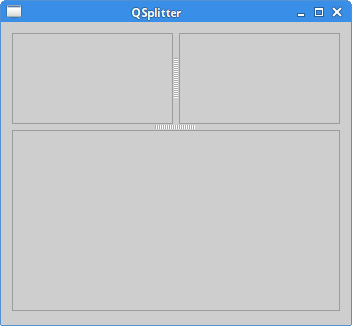
在某些桌面主题中,拆分器可能不太容易看到。
QTableWidget
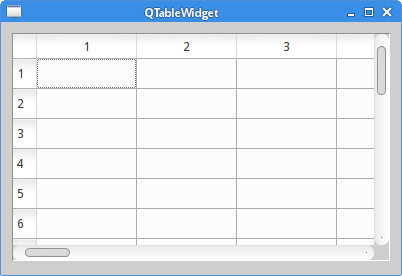
QTableWidget 是在电子表格应用程序中使用的独特窗口部件。(它也被称为网格窗口部件)。它是更复杂的窗口部件之一。在这里,我们只在窗口上显示该窗口部件。
#pragma once

#include <QWidget>

class Table : public QWidget {

  public:
    Table(QWidget *parent = 0);
};
该示例的头文件。
#include <QHBoxLayout>
#include <QTableWidget>
#include "table.h"

Table::Table(QWidget *parent)
    : QWidget(parent) {

  QHBoxLayout *hbox = new QHBoxLayout(this);

  QTableWidget *table = new QTableWidget(25, 25, this);

  hbox->addWidget(table);
}
该示例在窗口上显示一个 QTableWidget。
QTableWidget *table = new QTableWidget(25, 25, this);
在这里,我们创建了具有 25 行和 25 列的表格窗口部件。
#include <QApplication>
#include "table.h"

int main(int argc, char *argv[]) {

  QApplication app(argc, argv);

  Table window;

  window.resize(400, 250);
  window.setWindowTitle("QTableWidget");
  window.show();

  return app.exec();
}
这是主文件。
在本章中,我们描述了几个其他的 Qt4 窗口部件。