PySide 中的事件和信号
最后修改于 2023 年 10 月 18 日
在本 PySide 编程教程中,我们将探讨应用程序中发生的事件和信号。
事件
事件是任何 GUI 程序的重要组成部分。事件由用户或系统生成。当我们调用应用程序的 exec_ 方法时,应用程序进入主循环。主循环获取事件并将其发送给对象。PySide 具有独特的信号和槽机制。
所有 GUI 应用程序都是事件驱动的。应用程序对在其生命周期中生成的不同事件类型做出反应。事件主要由应用程序的用户生成。但它们也可以通过其他方式生成。例如:互联网连接、窗口管理器、计时器。在事件模型中,有三个参与者
- 事件源
- 事件对象
- 事件目标
事件源是其状态发生变化的对象。它生成事件。事件对象(Event)封装了事件源中的状态变化。事件目标是想要被通知的对象。事件源对象将处理事件的任务委托给事件目标。
当我们调用应用程序的 exec_ 方法时,应用程序进入主循环。主循环获取事件并将其发送给对象。信号和槽用于对象之间的通信。当发生特定事件时,会发出一个 信号。槽可以是任何 Python 可调用对象。当连接到它的信号发出时,将调用一个槽。
信号和槽
这是一个简单的例子,演示了 PySide 中的信号和槽。
#!/usr/bin/python

"""
ZetCode PySide tutorial

In this example, we connect a signal
of a QtGui.QSlider to a slot
of a QtGui.QLCDNumber.

author: Jan Bodnar
website: zetcode.com
"""

import sys
from PySide import QtGui, QtCore

class Example(QtGui.QWidget):

    def __init__(self):
        super(Example, self).__init__()

        self.initUI()

    def initUI(self):

        lcd = QtGui.QLCDNumber(self)
        sld = QtGui.QSlider(QtCore.Qt.Horizontal, self)

        vbox = QtGui.QVBoxLayout()
        vbox.addWidget(lcd)
        vbox.addWidget(sld)

        self.setLayout(vbox)
        sld.valueChanged.connect(lcd.display)

        self.setGeometry(300, 300, 250, 150)
        self.setWindowTitle('Signal & slot')
        self.show()

def main():

    app = QtGui.QApplication(sys.argv)
    ex = Example()
    sys.exit(app.exec_())


if __name__ == '__main__':
    main()
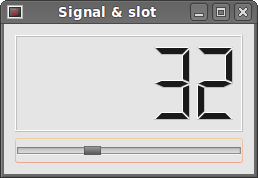
在我们的示例中,我们显示一个 QtGui.QLCDNumber 和一个 QtGui.QSlider。我们通过拖动滑块旋钮来更改液晶显示器上的数字。
sld.valueChanged.connect(lcd.display)
在这里,我们将滑块的 valueChanged 信号连接到液晶显示器数字的 display 槽。
发送者是发送信号的对象。接收者是接收信号的对象。槽是响应信号的方法。
重新实现事件处理程序
PySide 中的事件通常通过重新实现事件处理程序来处理。
#!/usr/bin/python

"""
ZetCode PySide tutorial

In this example, we reimplement an
event handler.

author: Jan Bodnar
website: zetcode.com
"""

import sys
from PySide import QtGui, QtCore

class Example(QtGui.QWidget):

    def __init__(self):
        super(Example, self).__init__()

        self.initUI()

    def initUI(self):

        self.setGeometry(300, 300, 250, 150)
        self.setWindowTitle('Event handler')
        self.show()

    def keyPressEvent(self, e):

        if e.key() == QtCore.Qt.Key_Escape:
            self.close()

def main():

    app = QtGui.QApplication(sys.argv)
    ex = Example()
    sys.exit(app.exec_())


if __name__ == '__main__':
    main()
在我们的示例中,我们重新实现了 keyPressEvent 事件处理程序。
def keyPressEvent(self, e):

    if e.key() == QtCore.Qt.Key_Escape:
        self.close()
如果我们单击 Escape 按钮,应用程序将终止。
事件发送者
有时,知道哪个小部件是信号的发送者很方便。为此,PySide 有一个 sender 方法。
#!/usr/bin/python

"""
ZetCode PySide tutorial

In this example, we determine the event sender
object.

author: Jan Bodnar
website: zetcode.com
"""

import sys
from PySide import QtGui, QtCore

class Example(QtGui.QMainWindow):

    def __init__(self):
        super(Example, self).__init__()

        self.initUI()

    def initUI(self):

        btn1 = QtGui.QPushButton("Button 1", self)
        btn1.move(30, 50)

        btn2 = QtGui.QPushButton("Button 2", self)
        btn2.move(150, 50)

        btn1.clicked.connect(self.buttonClicked)
        btn2.clicked.connect(self.buttonClicked)

        self.statusBar()

        self.setGeometry(300, 300, 290, 150)
        self.setWindowTitle('Event sender')
        self.show()

    def buttonClicked(self):

        sender = self.sender()
        self.statusBar().showMessage(sender.text() + ' was pressed')

def main():

    app = QtGui.QApplication(sys.argv)
    ex = Example()
    sys.exit(app.exec_())


if __name__ == '__main__':
    main()
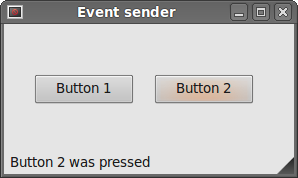
在我们的示例中,我们有两个按钮。在 buttonClicked 方法中,我们通过调用 sender 方法来确定我们单击了哪个按钮。
btn1.clicked.connect(self.buttonClicked)
btn2.clicked.connect(self.buttonClicked)
两个按钮都连接到同一个槽。
def buttonClicked(self):

    sender = self.sender()
    self.statusBar().showMessage(sender.text() + ' was pressed')
我们通过调用 sender 方法来确定信号源。在应用程序的状态栏中,我们显示被按下的按钮的标签。
发出信号
从 QtCore.QObject 创建的对象可以发出信号。如果我们单击该按钮,则会生成一个 clicked 信号。在下面的示例中,我们看到了如何发出自定义信号。
#!/usr/bin/python

"""
ZetCode PySide tutorial

In this example, we show how to emit a
signal.

author: Jan Bodnar
website: zetcode.com
"""

import sys
from PySide import QtGui, QtCore

class Communicate(QtCore.QObject):

    closeApp = QtCore.Signal()

class Example(QtGui.QMainWindow):

    def __init__(self):
        super(Example, self).__init__()

        self.initUI()

    def initUI(self):

        self.c = Communicate()
        self.c.closeApp.connect(self.close)

        self.setGeometry(300, 300, 290, 150)
        self.setWindowTitle('Emit signal')
        self.show()

    def mousePressEvent(self, event):

        self.c.closeApp.emit()

def main():

    app = QtGui.QApplication(sys.argv)
    ex = Example()
    sys.exit(app.exec_())


if __name__ == '__main__':
    main()
我们创建一个名为 closeApp 的新信号。在鼠标按下事件期间发出此信号。该信号连接到 QtGui.QMainWindow 的 close 槽。
class Communicate(QtCore.QObject):

    closeApp = QtCore.Signal()
我们创建一个基于 QtCore.QObject 的类。它在实例化时创建一个 closeApp 信号。
self.c = Communicate()
self.c.closeApp.connect(self.close)
创建了 Communicate 类的实例。我们将 QtGui.QMainWindow 的 close 槽连接到 closeApp 信号。
def mousePressEvent(self, event):

    self.c.closeApp.emit()
当我们用鼠标指针单击窗口时,会发出 closeApp 信号。
在本 PySide 教程中,我们介绍了信号和槽。