PyQt5 中的菜单和工具栏
最后修改于 2023 年 10 月 18 日
在本 PyQt5 教程中,我们将创建一个状态栏、菜单栏和工具栏。 菜单是一组位于菜单栏中的命令。 工具栏具有应用程序中一些常用命令的按钮。 状态栏显示状态信息,通常位于应用程序窗口的底部。
QMainWindow
QMainWindow 类提供一个主应用程序窗口。 这使得能够创建一个具有状态栏、工具栏和菜单栏的经典应用程序框架。
状态栏
状态栏是一个用于显示状态信息的部件。
#!/usr/bin/python

"""
ZetCode PyQt5 tutorial

This program creates a statusbar.

Author: Jan Bodnar
Website: zetcode.com
"""

import sys
from PyQt5.QtWidgets import QMainWindow, QApplication


class Example(QMainWindow):

    def __init__(self):
        super().__init__()

        self.initUI()

    def initUI(self):
        self.statusBar().showMessage('Ready')

        self.setGeometry(300, 300, 250, 150)
        self.setWindowTitle('Statusbar')
        self.show()


def main():
    app = QApplication(sys.argv)
    ex = Example()
    sys.exit(app.exec_())


if __name__ == '__main__':
    main()
状态栏是在 QMainWindow 小部件的帮助下创建的。
self.statusBar().showMessage('Ready')
要获取状态栏,我们调用 QtGui.QMainWindow 类的 statusBar 方法。 第一次调用该方法会创建一个状态栏。 后续调用将返回状态栏对象。 showMessage 在状态栏上显示一条消息。
PyQt5 简单菜单
菜单栏是 GUI 应用程序的常见部分。它是一组位于各种菜单中的命令。(Mac OS 对菜单栏的处理方式不同。要获得类似的结果,我们可以添加以下行:menubar.setNativeMenuBar(False)。)
#!/usr/bin/python

"""
ZetCode PyQt5 tutorial

This program creates a menubar. The
menubar has one menu with an exit action.

Author: Jan Bodnar
Website: zetcode.com
"""

import sys
from PyQt5.QtWidgets import QMainWindow, QAction, qApp, QApplication
from PyQt5.QtGui import QIcon


class Example(QMainWindow):

    def __init__(self):
        super().__init__()

        self.initUI()

    def initUI(self):

        exitAct = QAction(QIcon('exit.png'), '&Exit', self)
        exitAct.setShortcut('Ctrl+Q')
        exitAct.setStatusTip('Exit application')
        exitAct.triggered.connect(qApp.quit)

        self.statusBar()

        menubar = self.menuBar()
        fileMenu = menubar.addMenu('&File')
        fileMenu.addAction(exitAct)

        self.setGeometry(300, 300, 300, 200)
        self.setWindowTitle('Simple menu')
        self.show()


def main():
    app = QApplication(sys.argv)
    ex = Example()
    sys.exit(app.exec_())


if __name__ == '__main__':
    main()
在上面的例子中,我们创建了一个带有一个菜单的菜单栏。此菜单包含一个操作,如果选中,则终止应用程序。状态栏也已创建。该操作可通过 Ctrl+Q 快捷键访问。
exitAct = QAction(QIcon('exit.png'), '&Exit', self)
exitAct.setShortcut('Ctrl+Q')
exitAct.setStatusTip('Exit application')
QAction 是对通过菜单栏、工具栏或自定义键盘快捷键执行的操作的抽象。 在上面的三行代码中,我们使用特定的图标和“退出”标签创建一个操作。 此外,还为该操作定义了一个快捷键。 第三行创建一个状态提示,当我们鼠标指针悬停在菜单项上时,该提示会显示在状态栏中。
exitAct.triggered.connect(qApp.quit)
当我们选择这个特定的操作时,会发出一个触发信号。 该信号连接到 QApplication 小部件的 quit 方法。 这会终止应用程序。
menubar = self.menuBar()
fileMenu = menubar.addMenu('&File')
fileMenu.addAction(exitAction)
menuBar 方法创建一个菜单栏。 我们使用 addMenu 创建一个文件菜单,并使用 addAction 添加操作。
PyQt5 子菜单
子菜单是位于另一个菜单中的菜单。
#!/usr/bin/python

"""
ZetCode PyQt5 tutorial

This program creates a submenu.

Author: Jan Bodnar
Website: zetcode.com
"""

import sys
from PyQt5.QtWidgets import QMainWindow, QAction, QMenu, QApplication


class Example(QMainWindow):

    def __init__(self):
        super().__init__()

        self.initUI()

    def initUI(self):

        menubar = self.menuBar()
        fileMenu = menubar.addMenu('File')

        impMenu = QMenu('Import', self)
        impAct = QAction('Import mail', self)
        impMenu.addAction(impAct)

        newAct = QAction('New', self)

        fileMenu.addAction(newAct)
        fileMenu.addMenu(impMenu)

        self.setGeometry(300, 300, 300, 200)
        self.setWindowTitle('Submenu')
        self.show()


def main():
    app = QApplication(sys.argv)
    ex = Example()
    sys.exit(app.exec_())


if __name__ == '__main__':
    main()
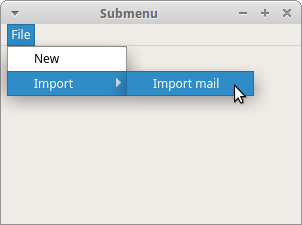
在本例中,我们有两个菜单项; 一个位于“文件”菜单中,另一个位于“文件”的“导入”子菜单中。
impMenu = QMenu('Import', self)
新菜单使用 QMenu 创建。
impAct = QAction('Import mail', self)
impMenu.addAction(impAct)
使用 addAction 将操作添加到子菜单。
PyQt5 选中菜单
在下面的示例中,我们创建一个可以选中和取消选中的菜单。
#!/usr/bin/python

"""
ZetCode PyQt5 tutorial

This program creates a checkable menu.

Author: Jan Bodnar
Website: zetcode.com
"""

import sys
from PyQt5.QtWidgets import QMainWindow, QAction, QApplication


class Example(QMainWindow):

    def __init__(self):
        super().__init__()

        self.initUI()


    def initUI(self):

        self.statusbar = self.statusBar()
        self.statusbar.showMessage('Ready')

        menubar = self.menuBar()
        viewMenu = menubar.addMenu('View')

        viewStatAct = QAction('View statusbar', self, checkable=True)
        viewStatAct.setStatusTip('View statusbar')
        viewStatAct.setChecked(True)
        viewStatAct.triggered.connect(self.toggleMenu)

        viewMenu.addAction(viewStatAct)

        self.setGeometry(300, 300, 300, 200)
        self.setWindowTitle('Check menu')
        self.show()

    def toggleMenu(self, state):

        if state:
            self.statusbar.show()
        else:
            self.statusbar.hide()


def main():
    app = QApplication(sys.argv)
    ex = Example()
    sys.exit(app.exec_())


if __name__ == '__main__':
    main()
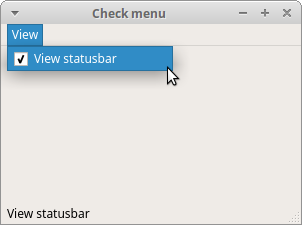
代码示例创建一个“视图”菜单,其中包含一个操作。 该操作显示或隐藏状态栏。 当状态栏可见时,菜单项被选中。
viewStatAct = QAction('View statusbar', self, checkable=True)
使用 checkable 选项,我们创建一个可检查的菜单。
viewStatAct.setChecked(True)
由于状态栏从一开始就可见,我们使用 setChecked 方法选中该操作。
def toggleMenu(self, state):

    if state:
        self.statusbar.show()
    else:
        self.statusbar.hide()
根据操作的状态,我们显示或隐藏状态栏。
PyQt5 上下文菜单
上下文菜单,也称为弹出菜单,是出现在某些上下文下的一组命令列表。 例如,在 Opera Web 浏览器中,当我们右键单击一个网页时,我们会得到一个上下文菜单。 在这里,我们可以重新加载页面、后退或查看页面源代码。 如果我们右键单击工具栏,我们会得到另一个用于管理工具栏的上下文菜单。
#!/usr/bin/python

"""
ZetCode PyQt5 tutorial

This program creates a context menu.

Author: Jan Bodnar
Website: zetcode.com
"""

import sys
from PyQt5.QtWidgets import QMainWindow, qApp, QMenu, QApplication


class Example(QMainWindow):

    def __init__(self):
        super().__init__()

        self.initUI()

    def initUI(self):
        self.setGeometry(300, 300, 300, 200)
        self.setWindowTitle('Context menu')
        self.show()

    def contextMenuEvent(self, event):
        cmenu = QMenu(self)

        newAct = cmenu.addAction("New")
        openAct = cmenu.addAction("Open")
        quitAct = cmenu.addAction("Quit")
        action = cmenu.exec_(self.mapToGlobal(event.pos()))

        if action == quitAct:
            qApp.quit()


def main():
    app = QApplication(sys.argv)
    ex = Example()
    sys.exit(app.exec_())


if __name__ == '__main__':
    main()
要使用上下文菜单,我们必须重新实现 contextMenuEvent 方法。
action = cmenu.exec_(self.mapToGlobal(event.pos()))
上下文菜单使用 exec_ 方法显示。 从事件对象获取鼠标指针的坐标。 mapToGlobal 方法将小部件坐标转换为全局屏幕坐标。
if action == quitAct:
    qApp.quit()
如果从上下文菜单返回的操作等于退出操作,我们将终止应用程序。
PyQt5 工具栏
菜单将我们在应用程序中可以使用的所有命令分组。工具栏提供对最常用命令的快速访问。
#!/usr/bin/python

"""
ZetCode PyQt5 tutorial

This program creates a toolbar.
The toolbar has one action, which
terminates the application, if triggered.

Author: Jan Bodnar
Website: zetcode.com
"""

import sys
from PyQt5.QtWidgets import QMainWindow, QAction, qApp, QApplication
from PyQt5.QtGui import QIcon


class Example(QMainWindow):

    def __init__(self):
        super().__init__()

        self.initUI()


    def initUI(self):

        exitAct = QAction(QIcon('exit24.png'), 'Exit', self)
        exitAct.setShortcut('Ctrl+Q')
        exitAct.triggered.connect(qApp.quit)

        self.toolbar = self.addToolBar('Exit')
        self.toolbar.addAction(exitAct)

        self.setGeometry(300, 300, 300, 200)
        self.setWindowTitle('Toolbar')
        self.show()


def main():
    app = QApplication(sys.argv)
    ex = Example()
    sys.exit(app.exec_())


if __name__ == '__main__':
    main()
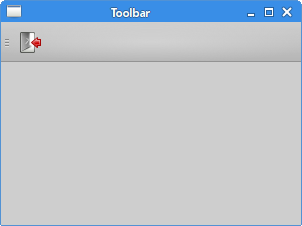
在上面的例子中,我们创建了一个简单的工具栏。 工具栏有一个工具操作,一个退出操作,该操作在触发时会终止应用程序。
exitAct = QAction(QIcon('exit24.png'), 'Exit', self)
exitAct.setShortcut('Ctrl+Q')
exitAct.triggered.connect(qApp.quit)
与上面的菜单栏示例类似,我们创建一个操作对象。 该对象具有标签、图标和快捷方式。 将 QtGui.QMainWindow 的 quit 方法连接到触发信号。
self.toolbar = self.addToolBar('Exit')
self.toolbar.addAction(exitAction)
工具栏是使用 addToolBar 方法创建的。 我们使用 addAction 将操作对象添加到工具栏。
PyQt5 主窗口
在本节的最后一个示例中,我们创建一个菜单栏、工具栏和状态栏。 我们还创建了一个中央小部件。
#!/usr/bin/python

"""
ZetCode PyQt5 tutorial

This program creates a skeleton of
a classic GUI application with a menubar,
toolbar, statusbar, and a central widget.

Author: Jan Bodnar
Website: zetcode.com
"""

import sys
from PyQt5.QtWidgets import QMainWindow, QTextEdit, QAction, QApplication
from PyQt5.QtGui import QIcon


class Example(QMainWindow):

    def __init__(self):
        super().__init__()

        self.initUI()


    def initUI(self):

        textEdit = QTextEdit()
        self.setCentralWidget(textEdit)

        exitAct = QAction(QIcon('exit24.png'), 'Exit', self)
        exitAct.setShortcut('Ctrl+Q')
        exitAct.setStatusTip('Exit application')
        exitAct.triggered.connect(self.close)

        self.statusBar()

        menubar = self.menuBar()
        fileMenu = menubar.addMenu('&File')
        fileMenu.addAction(exitAct)

        toolbar = self.addToolBar('Exit')
        toolbar.addAction(exitAct)

        self.setGeometry(300, 300, 350, 250)
        self.setWindowTitle('Main window')
        self.show()


def main():
    app = QApplication(sys.argv)
    ex = Example()
    sys.exit(app.exec_())


if __name__ == '__main__':
    main()
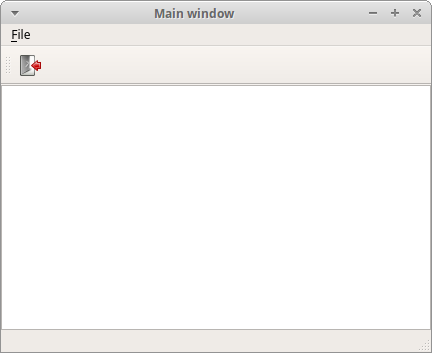
此代码示例创建了一个经典 GUI 应用程序的框架,其中包含菜单栏、工具栏和状态栏。
textEdit = QTextEdit()
self.setCentralWidget(textEdit)
在这里,我们创建一个文本编辑小部件。 我们将其设置为 QMainWindow 的中央小部件。 中央小部件占据所有剩余空间。
在本 PyQt5 教程中,我们使用了菜单、工具栏、状态栏和主应用程序窗口。