GTK+ 中的菜单和工具栏
最后修改于 2023 年 10 月 18 日
在本 GTK+ 编程教程中,我们将学习菜单和工具栏。 菜单栏 是 GUI 应用程序的常见组成部分。 它是一组位于各个菜单中的命令。
GtkMenuBar 是一个创建菜单栏的控件。 它包含一个或多个 GtkMenuItems。 菜单项是用户可以选择的对象。 GtkMenu 实现一个下拉菜单,由一系列 GtkMenuItem 对象组成,用户可以通过它们导航和激活以执行应用程序功能。 一个 GtkMenu 附加到菜单栏的菜单项或其他菜单的菜单项。
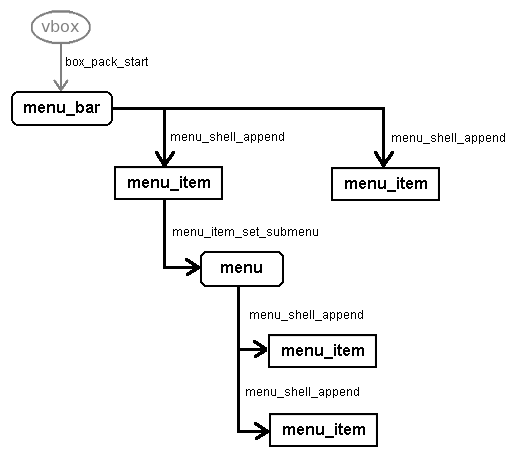
该图像显示了菜单栏及其菜单的结构。
简单的菜单示例
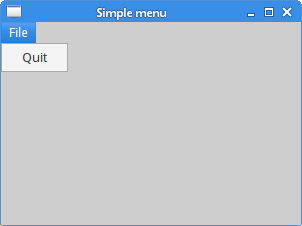
在我们的第一个示例中,我们创建一个带有 File 菜单的菜单栏。
#include <gtk/gtk.h>

int main(int argc, char *argv[]) {

  GtkWidget *window;
  GtkWidget *vbox;

  GtkWidget *menubar;
  GtkWidget *fileMenu;
  GtkWidget *fileMi;
  GtkWidget *quitMi;

  gtk_init(&argc, &argv);

  window = gtk_window_new(GTK_WINDOW_TOPLEVEL);
  gtk_window_set_position(GTK_WINDOW(window), GTK_WIN_POS_CENTER);
  gtk_window_set_default_size(GTK_WINDOW(window), 300, 200);
  gtk_window_set_title(GTK_WINDOW(window), "Simple menu");

  vbox = gtk_vbox_new(FALSE, 0);
  gtk_container_add(GTK_CONTAINER(window), vbox);

  menubar = gtk_menu_bar_new();
  fileMenu = gtk_menu_new();

  fileMi = gtk_menu_item_new_with_label("File");
  quitMi = gtk_menu_item_new_with_label("Quit");

  gtk_menu_item_set_submenu(GTK_MENU_ITEM(fileMi), fileMenu);
  gtk_menu_shell_append(GTK_MENU_SHELL(fileMenu), quitMi);
  gtk_menu_shell_append(GTK_MENU_SHELL(menubar), fileMi);
  gtk_box_pack_start(GTK_BOX(vbox), menubar, FALSE, FALSE, 0);

  g_signal_connect(G_OBJECT(window), "destroy",
        G_CALLBACK(gtk_main_quit), NULL);

  g_signal_connect(G_OBJECT(quitMi), "activate",
        G_CALLBACK(gtk_main_quit), NULL);

  gtk_widget_show_all(window);

  gtk_main();

  return 0;
}
该示例中的菜单有一个菜单项。 通过选择该项目,应用程序退出。
menubar = gtk_menu_bar_new();
gtk_menu_bar_new 创建一个新的 GtkMenuBar。
filemenu = gtk_menu_new();
gtk_menu_new 函数创建一个新的 GtkMenu。
gtk_menu_item_set_submenu(GTK_MENU_ITEM(fileMi), fileMenu);
fileMenu 通过 gtk_menu_item_set_submenu 函数设置为 File 菜单项。 菜单是包含菜单项的容器。 它们本身连接到特定的菜单项。
gtk_menu_shell_append(GTK_MENU_SHELL(fileMenu), quitMi);
quitMi 使用 gtk_menu_shell_append 函数添加到 File 菜单中。
gtk_menu_shell_append(GTK_MENU_SHELL(menubar), fileMi);
使用 gtk_menu_shell_append 函数将 File 菜单项添加到菜单栏。 GtkMenu 和 GtkMenuBar 都派生自 GtkMenuShell。
g_signal_connect(G_OBJECT(quitMi), "activate",
    G_CALLBACK(gtk_main_quit), NULL);
通过选择退出菜单项,我们终止应用程序。
子菜单
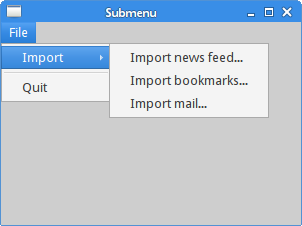
下一个示例演示了如何创建子菜单。 子菜单是另一个菜单中的菜单。
#include <gtk/gtk.h>

int main(int argc, char *argv[]) {

  GtkWidget *window;
  GtkWidget *vbox;

  GtkWidget *menubar;
  GtkWidget *fileMenu;
  GtkWidget *imprMenu;
  GtkWidget *sep;
  GtkWidget *fileMi;
  GtkWidget *imprMi;
  GtkWidget *feedMi;
  GtkWidget *bookMi;
  GtkWidget *mailMi;
  GtkWidget *quitMi;

  gtk_init(&argc, &argv);

  window = gtk_window_new(GTK_WINDOW_TOPLEVEL);
  gtk_window_set_position(GTK_WINDOW(window), GTK_WIN_POS_CENTER);
  gtk_window_set_default_size(GTK_WINDOW(window), 300, 200);
  gtk_window_set_title(GTK_WINDOW(window), "Submenu");

  vbox = gtk_vbox_new(FALSE, 0);
  gtk_container_add(GTK_CONTAINER(window), vbox);

  menubar = gtk_menu_bar_new();

  fileMenu = gtk_menu_new();
  fileMi = gtk_menu_item_new_with_label("File");

  imprMenu = gtk_menu_new();
  imprMi = gtk_menu_item_new_with_label("Import");
  feedMi = gtk_menu_item_new_with_label("Import news feed...");
  bookMi = gtk_menu_item_new_with_label("Import bookmarks...");
  mailMi = gtk_menu_item_new_with_label("Import mail...");

  gtk_menu_item_set_submenu(GTK_MENU_ITEM(imprMi), imprMenu);
  gtk_menu_shell_append(GTK_MENU_SHELL(imprMenu), feedMi);
  gtk_menu_shell_append(GTK_MENU_SHELL(imprMenu), bookMi);
  gtk_menu_shell_append(GTK_MENU_SHELL(imprMenu), mailMi);
  sep = gtk_separator_menu_item_new();
  quitMi = gtk_menu_item_new_with_label("Quit");

  gtk_menu_item_set_submenu(GTK_MENU_ITEM(fileMi), fileMenu);
  gtk_menu_shell_append(GTK_MENU_SHELL(fileMenu), imprMi);
  gtk_menu_shell_append(GTK_MENU_SHELL(fileMenu), sep);
  gtk_menu_shell_append(GTK_MENU_SHELL(fileMenu), quitMi);
  gtk_menu_shell_append(GTK_MENU_SHELL(menubar), fileMi);
  gtk_box_pack_start(GTK_BOX(vbox), menubar, FALSE, FALSE, 0);

  g_signal_connect(G_OBJECT(window), "destroy",
        G_CALLBACK(gtk_main_quit), NULL);

  g_signal_connect(G_OBJECT(quitMi), "activate",
        G_CALLBACK(gtk_main_quit), NULL);

  gtk_widget_show_all(window);

  gtk_main();

  return 0;
}
该示例在另一个菜单中创建一个菜单。 子菜单有三个菜单项。 我们还添加了一个水平分隔符。
imprMenu = gtk_menu_new();
imprMi = gtk_menu_item_new_with_label("Import");
feedMi = gtk_menu_item_new_with_label("Import news feed...");
bookMi = gtk_menu_item_new_with_label("Import bookmarks...");
mailMi = gtk_menu_item_new_with_label("Import mail...");
这是一个带有其菜单项的子菜单。
gtk_menu_item_set_submenu(GTK_MENU_ITEM(imprMi), imprMenu);
imprMenu 子菜单添加到它自己的菜单项。
gtk_menu_shell_append(GTK_MENU_SHELL(imprMenu), feedMi);
gtk_menu_shell_append(GTK_MENU_SHELL(imprMenu), bookMi);
gtk_menu_shell_append(GTK_MENU_SHELL(imprMenu), mailMi);
这三个菜单项使用 gtk_menu_shell_append 函数添加到子菜单中。
sep = gtk_separator_menu_item_new();
水平菜单分隔符使用 gtk_separator_menu_item_new 函数创建。
gtk_menu_shell_append(GTK_MENU_SHELL(fileMenu), imprMi);
gtk_menu_shell_append(GTK_MENU_SHELL(fileMenu), sep);
imprMi 和分隔符使用 gtk_menu_shell_append 函数添加到 File 菜单中。
图像菜单、助记符和快捷键
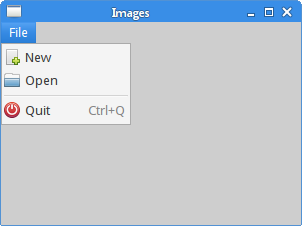
GtkImageMenuItem 是一个菜单项,在文本标签旁边有一个图标。 由于用户可以禁用菜单图标的显示,我们仍然需要填写文本标签。 快捷键 是用于激活菜单项的键盘快捷键。 助记符 是 GUI 元素的键盘快捷键。 它们表示为带下划线的字符。 请注意,在某些环境中,我们需要首先按无鼠标修饰符(通常是 Alt)来显示带下划线的字符。
我们可能还配置了我们的环境不显示菜单图像。 要打开菜单图像,我们启动 gconf-editor 并转到 /desktop/gnome/interface/menus_have_icons 并选中该选项。
#include <gtk/gtk.h>
#include <gdk/gdkkeysyms.h>

int main(int argc, char *argv[]) {

  GtkWidget *window;
  GtkWidget *vbox;

  GtkWidget *menubar;
  GtkWidget *fileMenu;
  GtkWidget *fileMi;
  GtkWidget *newMi;
  GtkWidget *openMi;
  GtkWidget *quitMi;

  GtkWidget *sep;

  GtkAccelGroup *accel_group = NULL;

  gtk_init(&argc, &argv);

  window = gtk_window_new(GTK_WINDOW_TOPLEVEL);
  gtk_window_set_position(GTK_WINDOW(window), GTK_WIN_POS_CENTER);
  gtk_window_set_default_size(GTK_WINDOW(window), 300, 200);
  gtk_window_set_title(GTK_WINDOW(window), "Images");

  vbox = gtk_vbox_new(FALSE, 0);
  gtk_container_add(GTK_CONTAINER(window), vbox);

  menubar = gtk_menu_bar_new();
  fileMenu = gtk_menu_new();

  accel_group = gtk_accel_group_new();
  gtk_window_add_accel_group(GTK_WINDOW(window), accel_group);

  fileMi = gtk_menu_item_new_with_mnemonic("_File");
  newMi = gtk_image_menu_item_new_from_stock(GTK_STOCK_NEW, NULL);
  openMi = gtk_image_menu_item_new_from_stock(GTK_STOCK_OPEN, NULL);
  sep = gtk_separator_menu_item_new();
  quitMi = gtk_image_menu_item_new_from_stock(GTK_STOCK_QUIT, accel_group);

  gtk_widget_add_accelerator(quitMi, "activate", accel_group,
      GDK_q, GDK_CONTROL_MASK, GTK_ACCEL_VISIBLE);

  gtk_menu_item_set_submenu(GTK_MENU_ITEM(fileMi), fileMenu);
  gtk_menu_shell_append(GTK_MENU_SHELL(fileMenu), newMi);
  gtk_menu_shell_append(GTK_MENU_SHELL(fileMenu), openMi);
  gtk_menu_shell_append(GTK_MENU_SHELL(fileMenu), sep);
  gtk_menu_shell_append(GTK_MENU_SHELL(fileMenu), quitMi);
  gtk_menu_shell_append(GTK_MENU_SHELL(menubar), fileMi);
  gtk_box_pack_start(GTK_BOX(vbox), menubar, FALSE, FALSE, 0);

  g_signal_connect(G_OBJECT(window), "destroy",
      G_CALLBACK(gtk_main_quit), NULL);

  g_signal_connect(G_OBJECT(quitMi), "activate",
      G_CALLBACK(gtk_main_quit), NULL);

  gtk_widget_show_all(window);

  gtk_main();

  return 0;
}
该示例有三个带有图标的菜单项。 可以使用助记符选择菜单项。 “退出”菜单项有一个键盘快捷键。
accel_group = gtk_accel_group_new();
gtk_window_add_accel_group(GTK_WINDOW(window), accel_group);
...
quitMi = gtk_image_menu_item_new_from_stock(GTK_STOCK_QUIT, accel_group);

gtk_widget_add_accelerator(quitMi, "activate", accel_group,
    GDK_q, GDK_CONTROL_MASK, GTK_ACCEL_VISIBLE);
加速器组是一组键盘加速器,通常附加到顶级窗口。 在这里,我们创建 Ctrl+Q 键盘加速器。
fileMi = gtk_menu_item_new_with_mnemonic("_File");
gtk_menu_item_new_with_mnemonic 创建一个可以具有助记符的菜单项。 标签中的下划线指示菜单项的助记符。 该字符与无鼠标修饰符(通常是 Alt)组合。 在我们的例子中,我们创建了 Alt+F 助记符。
newMi = gtk_image_menu_item_new_from_stock(GTK_STOCK_NEW, NULL);
openMi = gtk_image_menu_item_new_from_stock(GTK_STOCK_OPEN, NULL);
gtk_image_menu_item_new_from_stock 创建一个 GtkImageMenuItem,其中包含来自库存项目的图像和文本。
CheckMenuItem
GtkCheckMenuItem 是一个带有复选框的菜单项。
#include <gtk/gtk.h>

void toggle_statusbar(GtkWidget *widget, gpointer statusbar) {

  if (gtk_check_menu_item_get_active(GTK_CHECK_MENU_ITEM(widget))) {

    gtk_widget_show(statusbar);
  } else {

    gtk_widget_hide(statusbar);
  }
}

int main(int argc, char *argv[]) {

  GtkWidget *window;
  GtkWidget *vbox;

  GtkWidget *menubar;
  GtkWidget *viewmenu;
  GtkWidget *view;
  GtkWidget *tog_stat;
  GtkWidget *statusbar;

  gtk_init(&argc, &argv);

  window = gtk_window_new(GTK_WINDOW_TOPLEVEL);
  gtk_window_set_position(GTK_WINDOW(window), GTK_WIN_POS_CENTER);
  gtk_window_set_default_size(GTK_WINDOW(window), 300, 200);
  gtk_window_set_title(GTK_WINDOW(window), "GtkCheckMenuItem");

  vbox = gtk_vbox_new(FALSE, 0);
  gtk_container_add(GTK_CONTAINER(window), vbox);

  menubar = gtk_menu_bar_new();
  viewmenu = gtk_menu_new();

  view = gtk_menu_item_new_with_label("View");
  tog_stat = gtk_check_menu_item_new_with_label("View statusbar");
  gtk_check_menu_item_set_active(GTK_CHECK_MENU_ITEM(tog_stat), TRUE);

  gtk_menu_item_set_submenu(GTK_MENU_ITEM(view), viewmenu);
  gtk_menu_shell_append(GTK_MENU_SHELL(viewmenu), tog_stat);
  gtk_menu_shell_append(GTK_MENU_SHELL(menubar), view);
  gtk_box_pack_start(GTK_BOX(vbox), menubar, FALSE, FALSE, 0);

  statusbar = gtk_statusbar_new();
  gtk_box_pack_end(GTK_BOX(vbox), statusbar, FALSE, TRUE, 0);

  g_signal_connect(G_OBJECT(window), "destroy",
        G_CALLBACK(gtk_main_quit), NULL);

  g_signal_connect(G_OBJECT(tog_stat), "activate",
        G_CALLBACK(toggle_statusbar), statusbar);

  gtk_widget_show_all(window);

  gtk_main();

  return 0;
}
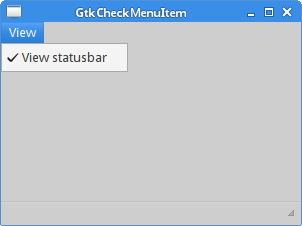
该示例在 View 菜单中包含一个 GtkCheckMenuItem。 如果复选框被激活,则显示状态栏小部件。
tog_stat = gtk_check_menu_item_new_with_label("View statusbar");
gtk_check_menu_item_new_with_label 函数创建一个新的 CheckMenuItem。
statusbar = gtk_statusbar_new();
gtk_statusbar_new 函数创建一个新的 GtkStatusbar 小部件。 它用于向用户报告次要重要性的消息。
if (gtk_check_menu_item_get_active(GTK_CHECK_MENU_ITEM(widget))) {

  gtk_widget_show(statusbar);
} else {

  gtk_widget_hide(statusbar);
}
如果菜单项中的复选框被激活,我们将显示状态栏小部件; 否则,状态栏将被隐藏。
弹出菜单
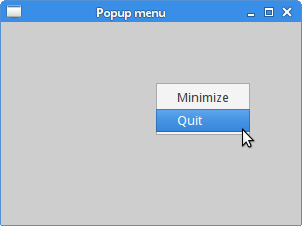
在下一个示例中,我们创建一个弹出菜单。 弹出菜单也称为上下文菜单。 这种类型的菜单通常在右键单击 GUI 对象时显示。
#include <gtk/gtk.h>

int show_popup(GtkWidget *widget, GdkEvent *event) {

  const gint RIGHT_CLICK = 3;

  if (event->type == GDK_BUTTON_PRESS) {

      GdkEventButton *bevent = (GdkEventButton *) event;

      if (bevent->button == RIGHT_CLICK) {

          gtk_menu_popup(GTK_MENU(widget), NULL, NULL, NULL, NULL,
              bevent->button, bevent->time);
          }

      return TRUE;
  }

  return FALSE;
}

int main(int argc, char *argv[]) {

  GtkWidget *window;
  GtkWidget *ebox;
  GtkWidget *pmenu;
  GtkWidget *hideMi;
  GtkWidget *quitMi;

  gtk_init(&argc, &argv);

  window = gtk_window_new(GTK_WINDOW_TOPLEVEL);
  gtk_window_set_position(GTK_WINDOW(window), GTK_WIN_POS_CENTER);
  gtk_window_set_default_size(GTK_WINDOW(window), 300, 200);
  gtk_window_set_title(GTK_WINDOW(window), "Popup menu");

  ebox = gtk_event_box_new();
  gtk_container_add(GTK_CONTAINER(window), ebox);

  pmenu = gtk_menu_new();

  hideMi = gtk_menu_item_new_with_label("Minimize");
  gtk_widget_show(hideMi);
  gtk_menu_shell_append(GTK_MENU_SHELL(pmenu), hideMi);

  quitMi = gtk_menu_item_new_with_label("Quit");
  gtk_widget_show(quitMi);
  gtk_menu_shell_append(GTK_MENU_SHELL(pmenu), quitMi);

  g_signal_connect_swapped(G_OBJECT(hideMi), "activate",
      G_CALLBACK(gtk_window_iconify), GTK_WINDOW(window));

  g_signal_connect(G_OBJECT(quitMi), "activate",
      G_CALLBACK(gtk_main_quit), NULL);

  g_signal_connect(G_OBJECT(window), "destroy",
      G_CALLBACK(gtk_main_quit), NULL);

  g_signal_connect_swapped(G_OBJECT(ebox), "button-press-event",
      G_CALLBACK(show_popup), pmenu);

  gtk_widget_show_all(window);

  gtk_main();

  return 0;
}
在代码示例中,我们创建一个包含两个菜单项的弹出菜单。 第一个最小化窗口,第二个终止应用程序。
ebox = gtk_event_box_new();
gtk_container_add(GTK_CONTAINER(window), ebox);
为了处理按钮按下事件,我们创建一个 GtkEventBox。
pmenu = gtk_menu_new();
弹出菜单是一个 GtkMenu。
hideMi = gtk_menu_item_new_with_label("Minimize");
gtk_widget_show(hideMi);
gtk_menu_shell_append(GTK_MENU_SHELL(pmenu), hideMi);
第一个菜单项添加到弹出菜单。
g_signal_connect_swapped(G_OBJECT(hideMi), "activate",
    G_CALLBACK(gtk_window_iconify), GTK_WINDOW(window));
选择第一个菜单项会最小化窗口。 我们将 Hide 菜单项的 activate 信号连接到 gtk_window_iconify 函数。 术语 iconify 是最小化的同义词。
g_signal_connect_swapped(G_OBJECT(ebox), "button_press_event",
    G_CALLBACK(show_popup), pmenu);
当按下鼠标按钮时,会发出一个 button-press-event 信号。 我们将该信号连接到 show_popup 函数并将其传递给弹出菜单。
if (event->type == GDK_BUTTON_PRESS) {
在事件处理程序内部,我们检查按钮按下事件类型。
if (bevent->button == RIGHT_CLICK) {

    gtk_menu_popup(GTK_MENU(widget), NULL, NULL, NULL, NULL,
        bevent->button, bevent->time);
}
当触发该信号的按钮是鼠标右键时,我们使用 gtk_menu_popup 函数显示弹出菜单。
工具栏
菜单对我们可以在应用程序中使用的命令进行分组。 工具栏提供对最常用命令的快速访问。 GtkToolbar 是 GTK+ 中的一个工具栏小部件。 工具栏可以包含 GtkToolItem 的子类的实例,例如 GtkToolButton 或 GtkSeparatorToolItem。
#include <gtk/gtk.h>

int main(int argc, char *argv[]) {

  GtkWidget *window;
  GtkWidget *vbox;

  GtkWidget *toolbar;
  GtkToolItem *newTb;
  GtkToolItem *openTb;
  GtkToolItem *saveTb;
  GtkToolItem *sep;
  GtkToolItem *exitTb;

  gtk_init(&argc, &argv);

  window = gtk_window_new(GTK_WINDOW_TOPLEVEL);
  gtk_window_set_position(GTK_WINDOW(window), GTK_WIN_POS_CENTER);
  gtk_window_set_default_size(GTK_WINDOW(window), 300, 200);
  gtk_window_set_title(GTK_WINDOW(window), "toolbar");

  vbox = gtk_vbox_new(FALSE, 0);
  gtk_container_add(GTK_CONTAINER(window), vbox);

  toolbar = gtk_toolbar_new();
  gtk_toolbar_set_style(GTK_TOOLBAR(toolbar), GTK_TOOLBAR_ICONS);

  newTb = gtk_tool_button_new_from_stock(GTK_STOCK_NEW);
  gtk_toolbar_insert(GTK_TOOLBAR(toolbar), newTb, -1);

  openTb = gtk_tool_button_new_from_stock(GTK_STOCK_OPEN);
  gtk_toolbar_insert(GTK_TOOLBAR(toolbar), openTb, -1);

  saveTb = gtk_tool_button_new_from_stock(GTK_STOCK_SAVE);
  gtk_toolbar_insert(GTK_TOOLBAR(toolbar), saveTb, -1);

  sep = gtk_separator_tool_item_new();
  gtk_toolbar_insert(GTK_TOOLBAR(toolbar), sep, -1);

  exitTb = gtk_tool_button_new_from_stock(GTK_STOCK_QUIT);
  gtk_toolbar_insert(GTK_TOOLBAR(toolbar), exitTb, -1);

  gtk_box_pack_start(GTK_BOX(vbox), toolbar, FALSE, FALSE, 5);

  g_signal_connect(G_OBJECT(exitTb), "clicked",
        G_CALLBACK(gtk_main_quit), NULL);

  g_signal_connect(G_OBJECT(window), "destroy",
        G_CALLBACK(gtk_main_quit), NULL);

  gtk_widget_show_all(window);

  gtk_main();

  return 0;
}
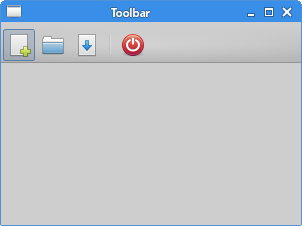
代码示例创建一个简单的工具栏示例。
toolbar = gtk_toolbar_new();
gtk_toolbar_new 函数创建一个新的 GtkToolBar 小部件。
gtk_toolbar_set_style(GTK_TOOLBAR(toolbar), GTK_TOOLBAR_ICONS)
gtk_toolbar_set_style 函数更改工具栏的视图,以仅显示图标、仅文本或两者都显示。 传递 GTK_TOOLBAR_ICONS 常量使工具栏仅显示图标。
newTb = gtk_tool_button_new_from_stock(GTK_STOCK_NEW);
gtk_tool_button_new_from_stock 函数创建一个新的 GtkToolButton,其中包含来自库存项目的图像和文本。
gtk_toolbar_insert(GTK_TOOLBAR(toolbar), new, -1);
gtk_toolbar_insert 函数将 GtkToolItem 插入到工具栏的指定位置。 如果该位置为负数,则该项目将添加到工具栏的末尾。
sep = gtk_separator_tool_item_new();
gtk_toolbar_insert(GTK_TOOLBAR(toolbar), sep, -1);
gtk_separator_tool_item_new 函数创建一个新的 GtkSeparatorToolItem。 它使用 gtk_toolbar_insert 函数插入到工具栏中。
撤销重做
以下示例演示了如何在工具栏上停用工具栏按钮。 这是 GUI 编程中的一种常见做法。 例如,保存按钮; 如果我们将文档的所有更改保存到磁盘,大多数文本编辑器中都会停用“保存”按钮。 通过这种方式,应用程序向用户表明所有更改都已保存。
#include <gtk/gtk.h>

void undo_redo(GtkWidget *widget,  gpointer item) {

  static gint count = 2;
  const gchar *name = gtk_widget_get_name(widget);

  if (g_strcmp0(name, "undo") ) {
    count++;
  } else {
    count--;
  }

  if (count < 0) {
     gtk_widget_set_sensitive(widget, FALSE);
     gtk_widget_set_sensitive(item, TRUE);
  }

  if (count > 5) {
     gtk_widget_set_sensitive(widget, FALSE);
     gtk_widget_set_sensitive(item, TRUE);
  }
}

int main(int argc, char *argv[]) {

  GtkWidget *window;
  GtkWidget *vbox;

  GtkWidget *toolbar;
  GtkToolItem *undo;
  GtkToolItem *redo;
  GtkToolItem *sep;
  GtkToolItem *exit;

  gtk_init(&argc, &argv);

  window = gtk_window_new(GTK_WINDOW_TOPLEVEL);
  gtk_window_set_position(GTK_WINDOW(window), GTK_WIN_POS_CENTER);
  gtk_window_set_default_size(GTK_WINDOW(window), 300, 200);
  gtk_window_set_title(GTK_WINDOW(window), "Undo redo");

  vbox = gtk_vbox_new(FALSE, 0);
  gtk_container_add(GTK_CONTAINER(window), vbox);


  toolbar = gtk_toolbar_new();
  gtk_toolbar_set_style(GTK_TOOLBAR(toolbar), GTK_TOOLBAR_ICONS);

  gtk_container_set_border_width(GTK_CONTAINER(toolbar), 2);

  undo = gtk_tool_button_new_from_stock(GTK_STOCK_UNDO);
  gtk_widget_set_name(GTK_WIDGET(undo), "undo");
  gtk_toolbar_insert(GTK_TOOLBAR(toolbar), undo, -1);

  redo = gtk_tool_button_new_from_stock(GTK_STOCK_REDO);
  gtk_toolbar_insert(GTK_TOOLBAR(toolbar), redo, -1);

  sep = gtk_separator_tool_item_new();
  gtk_toolbar_insert(GTK_TOOLBAR(toolbar), sep, -1);

  exit = gtk_tool_button_new_from_stock(GTK_STOCK_QUIT);
  gtk_toolbar_insert(GTK_TOOLBAR(toolbar), exit, -1);

  gtk_box_pack_start(GTK_BOX(vbox), toolbar, FALSE, FALSE, 0);

  g_signal_connect(G_OBJECT(undo), "clicked",
        G_CALLBACK(undo_redo), redo);

  g_signal_connect(G_OBJECT(redo), "clicked",
        G_CALLBACK(undo_redo), undo);

  g_signal_connect(G_OBJECT(exit), "clicked",
        G_CALLBACK(gtk_main_quit), NULL);

  g_signal_connect(G_OBJECT(window), "destroy",
        G_CALLBACK(gtk_main_quit), NULL);

  gtk_widget_show_all(window);

  gtk_main();

  return 0;
}
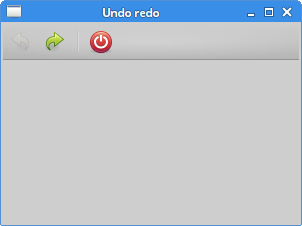
我们的示例从 GTK+ 库存资源创建“撤消”和“重做”按钮。 几次点击后,每个按钮都会被停用。 按钮变灰。
if (count < 0) {
   gtk_widget_set_sensitive(widget, FALSE);
   gtk_widget_set_sensitive(item, TRUE);
}

if (count > 5) {
   gtk_widget_set_sensitive(widget, FALSE);
   gtk_widget_set_sensitive(item, TRUE);
}
gtk_widget_set_sensitive 函数用于激活或停用工具栏按钮。
在本章中,我们介绍了 GTK+ 中的菜单和工具栏。