变换
最后修改于 2023 年 7 月 17 日
在 Java 2D 编程教程的这一部分,我们将讨论变换。
仿射变换 由零个或多个线性变换(旋转、缩放或剪切)和平移(移动)组成。几个线性变换可以组合成一个单一的矩阵。旋转是一种围绕固定点移动刚体的变换。缩放是一种放大或缩小对象的变换。比例因子在所有方向上都是相同的。平移是一种在指定方向上将每个点移动恒定距离的变换。剪切是一种沿着给定轴的垂直方向移动对象的变换,其在一侧的值大于另一侧。
AffineTransform 是 Java 2D 中执行仿射变换的类。
平移
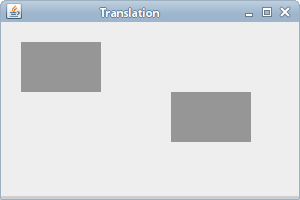
以下示例描述了一个简单的平移。
com/zetcode/TranslationEx.java
package com.zetcode;

import java.awt.Color;
import java.awt.EventQueue;
import java.awt.Graphics;
import java.awt.Graphics2D;
import javax.swing.JFrame;
import javax.swing.JPanel;

class Surface extends JPanel {

    private void doDrawing(Graphics g) {

        Graphics2D g2d = (Graphics2D) g.create();

        g2d.setPaint(new Color(150, 150, 150));
        g2d.fillRect(20, 20, 80, 50);
        g2d.translate(150, 50);
        g2d.fillRect(20, 20, 80, 50);

        g2d.dispose();
    }

    @Override
    public void paintComponent(Graphics g) {

        super.paintComponent(g);
        doDrawing(g);
    }
}

public class TranslationEx extends JFrame {

    public TranslationEx() {

        initUI();
    }

    private void initUI() {

        add(new Surface());

        setTitle("Translation");
        setSize(300, 200);
        setLocationRelativeTo(null);
        setDefaultCloseOperation(JFrame.EXIT_ON_CLOSE);
    }

    public static void main(String[] args) {

        EventQueue.invokeLater(new Runnable() {
            @Override
            public void run() {

                TranslationEx ex = new TranslationEx();
                ex.setVisible(true);
            }
        });
    }
}
该示例绘制了一个矩形。然后我们进行平移并再次绘制相同的矩形。
g2d.translate(150, 50);
这一行将 Graphics2D 上下文的原点移动到一个新点。
旋转
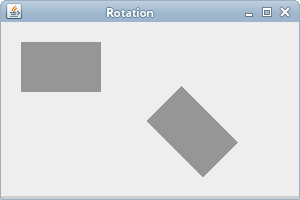
下一个示例演示了旋转。
com/zetcode/RotationEx.java
package com.zetcode;

import java.awt.Color;
import java.awt.EventQueue;
import java.awt.Graphics;
import java.awt.Graphics2D;
import javax.swing.JFrame;
import javax.swing.JPanel;

class Surface extends JPanel {

    private void doDrawing(Graphics g) {

        Graphics2D g2d = (Graphics2D) g.create();

        g2d.setPaint(new Color(150, 150, 150));
        g2d.fillRect(20, 20, 80, 50);
        g2d.translate(180, -50);
        g2d.rotate(Math.PI/4);
        g2d.fillRect(80, 80, 80, 50);

        g2d.dispose();
    }

    @Override
    public void paintComponent(Graphics g) {

        super.paintComponent(g);
        doDrawing(g);
    }
}

public class RotationEx extends JFrame {

    public RotationEx() {

        initUI();
    }

    private void initUI() {

        setTitle("Rotation");

        add(new Surface());

        setSize(300, 200);
        setLocationRelativeTo(null);
        setDefaultCloseOperation(JFrame.EXIT_ON_CLOSE);
    }

    public static void main(String[] args) {

        EventQueue.invokeLater(new Runnable() {
            @Override
            public void run() {

                RotationEx ex = new RotationEx();
                ex.setVisible(true);
            }
        });
    }
}
该示例绘制一个矩形,进行平移和旋转,然后再次绘制相同的矩形。
g2d.rotate(Math.PI/4);
rotate 方法执行旋转。请注意,旋转参数是以弧度为单位的。
缩放
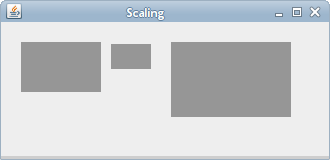
下一个示例演示了对象的缩放。缩放是通过 scale 方法完成的。在此方法中,我们提供两个参数。它们分别是 x 比例因子和 y 比例因子,坐标分别沿 x 轴或 y 轴按此因子缩放。
com/zetcode/ScalingEx.java
package com.zetcode;

import java.awt.Color;
import java.awt.EventQueue;
import java.awt.Graphics;
import java.awt.Graphics2D;
import java.awt.geom.AffineTransform;
import javax.swing.JFrame;
import javax.swing.JPanel;

class Surface extends JPanel {

    private void doDrawing(Graphics g) {

        Graphics2D g2d = (Graphics2D) g.create();

        g2d.setColor(new Color(150, 150, 150));
        g2d.fillRect(20, 20, 80, 50);

        AffineTransform tx1 = new AffineTransform();
        tx1.translate(110, 22);
        tx1.scale(0.5, 0.5);

        g2d.setTransform(tx1);
        g2d.fillRect(0, 0, 80, 50);

        AffineTransform tx2 = new AffineTransform();
        tx2.translate(170, 20);
        tx2.scale(1.5, 1.5);

        g2d.setTransform(tx2);
        g2d.fillRect(0, 0, 80, 50);

        g2d.dispose();
    }

    @Override
    public void paintComponent(Graphics g) {

        super.paintComponent(g);
        doDrawing(g);
    }
}

public class ScalingEx extends JFrame {

    public ScalingEx() {

        initUI();
    }

    private void initUI() {

        add(new Surface());

        setTitle("Scaling");
        setSize(330, 160);
        setLocationRelativeTo(null);
        setDefaultCloseOperation(JFrame.EXIT_ON_CLOSE);
    }

    public static void main(String[] args) {

        EventQueue.invokeLater(new Runnable() {
            @Override
            public void run() {

                ScalingEx ex = new ScalingEx();
                ex.setVisible(true);
            }
        });
    }
}
我们有一个矩形。首先我们将其缩小,然后稍微放大一点。
AffineTransform tx2 = new AffineTransform();
tx2.translate(170, 20);
tx2.scale(1.5, 1.5);
将添加另一个缩放操作到第一个操作上。因此,我们需要创建一个新的仿射变换并应用它。
剪切
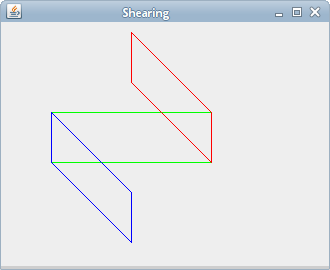
在下面的示例中,我们进行剪切。我们使用 share 方法。
com/zetcode/ShearingEx.java
package com.zetcode;

import java.awt.Color;
import java.awt.EventQueue;
import java.awt.Graphics;
import java.awt.Graphics2D;
import java.awt.Rectangle;
import java.awt.geom.AffineTransform;
import javax.swing.JFrame;
import javax.swing.JPanel;

class Surface extends JPanel {

    private void doDrawing(Graphics g) {

        Graphics2D g2d = (Graphics2D) g.create();

        AffineTransform tx1 = new AffineTransform();
        tx1.translate(50, 90);

        g2d.setTransform(tx1);
        g2d.setPaint(Color.green);
        g2d.drawRect(0, 0, 160, 50);

        AffineTransform tx2 = new AffineTransform();
        tx2.translate(50, 90);
        tx2.shear(0, 1);

        g2d.setTransform(tx2);
        g2d.setPaint(Color.blue);

        g2d.draw(new Rectangle(0, 0, 80, 50));

        AffineTransform tx3 = new AffineTransform();
        tx3.translate(130, 10);
        tx3.shear(0, 1);

        g2d.setTransform(tx3);
        g2d.setPaint(Color.red);
        g2d.drawRect(0, 0, 80, 50);

        g2d.dispose();
    }

    @Override
    public void paintComponent(Graphics g) {

        super.paintComponent(g);
        doDrawing(g);
    }
}

public class ShearingEx extends JFrame {

    public ShearingEx() {

        initUI();
    }

    private void initUI() {

        add(new Surface());

        setTitle("Shearing");
        setSize(330, 270);
        setLocationRelativeTo(null);
        setDefaultCloseOperation(JFrame.EXIT_ON_CLOSE);
    }

    public static void main(String[] args) {

        EventQueue.invokeLater(new Runnable() {
            @Override
            public void run() {

                ShearingEx ex = new ShearingEx();
                ex.setVisible(true);
            }
        });
    }
}
在此示例中,我们绘制了三个不同颜色的矩形。它们构成了一个结构。其中两个被剪切了。
tx2.shear(0, 1);
这两个参数是坐标沿 x 轴和 y 轴移动的乘数。
甜甜圈
在下面的示例中,我们通过旋转椭圆来创建一个复杂的形状。
com/zetcode/DonutEx.java
package com.zetcode;

import java.awt.BasicStroke;
import java.awt.Color;
import java.awt.Dimension;
import java.awt.EventQueue;
import java.awt.Graphics;
import java.awt.Graphics2D;
import java.awt.RenderingHints;
import java.awt.geom.AffineTransform;
import java.awt.geom.Ellipse2D;
import javax.swing.JFrame;
import javax.swing.JPanel;

class Surface extends JPanel {

    private void doDrawing(Graphics g) {

        Graphics2D g2d = (Graphics2D) g.create();

        RenderingHints rh = new RenderingHints(RenderingHints.KEY_ANTIALIASING,
                RenderingHints.VALUE_ANTIALIAS_ON);

        rh.put(RenderingHints.KEY_RENDERING,
                RenderingHints.VALUE_RENDER_QUALITY);

        g2d.setRenderingHints(rh);

        Dimension size = getSize();
        double w = size.getWidth();
        double h = size.getHeight();

        Ellipse2D e = new Ellipse2D.Double(0, 0, 80, 130);
        g2d.setStroke(new BasicStroke(1));
        g2d.setPaint(Color.gray);

        for (double deg = 0; deg < 360; deg += 5) {
            AffineTransform at =
                    AffineTransform.getTranslateInstance(w / 2, h / 2);
            at.rotate(Math.toRadians(deg));
            g2d.draw(at.createTransformedShape(e));
        }
    }

    @Override
    public void paintComponent(Graphics g) {

        super.paintComponent(g);
        doDrawing(g);
    }
}

public class DonutEx extends JFrame {

    public DonutEx() {

        initUI();
    }

    private void initUI() {

        add(new Surface());

        setTitle("Donut");
        setSize(370, 320);
        setLocationRelativeTo(null);
        setDefaultCloseOperation(JFrame.EXIT_ON_CLOSE);
    }

    public static void main(String[] args) {

        EventQueue.invokeLater(new Runnable() {
            @Override
            public void run() {

                DonutEx ex = new DonutEx();
                ex.setVisible(true);
            }
        });
    }
}
在此示例中,我们创建了一个甜甜圈形状。
Ellipse2D e = new Ellipse2D.Double(0, 0, 80, 130);
g2d.setStroke(new BasicStroke(1));
g2d.setPaint(Color.gray);
开始时有一个椭圆。
for (double deg = 0; deg < 360; deg += 5) {
    AffineTransform at =
            AffineTransform.getTranslateInstance(w / 2, h / 2);
    at.rotate(Math.toRadians(deg));
    g2d.draw(at.createTransformedShape(e));
}
经过几次旋转后,形成了一个甜甜圈。
在 Java 2D 教程的这一部分,我们讨论了变换。