剪裁
最后修改于 2023 年 7 月 17 日
在 Java 2D 教程的这一部分,我们讨论裁剪。
剪裁
裁剪是将绘图限制在特定区域。这是出于效率原因,也是为了创建各种效果。在处理裁剪时,我们必须使用 `Graphics` 对象的副本,或者恢复原始的裁剪属性。更改裁剪不会影响现有的像素;它仅影响未来的渲染。
在下面的示例中,我们将图像裁剪成圆形。
package com.zetcode;

import java.awt.Dimension;
import java.awt.EventQueue;
import java.awt.Graphics;
import java.awt.Graphics2D;
import java.awt.Image;
import java.awt.event.ActionEvent;
import java.awt.event.ActionListener;
import java.awt.geom.Ellipse2D;
import javax.swing.ImageIcon;
import javax.swing.JFrame;
import javax.swing.JPanel;
import javax.swing.Timer;


class Surface extends JPanel
        implements ActionListener {

    private int pos_x = 8;
    private int pos_y = 8;
    private final int RADIUS = 90;
    private final int DELAY = 35;

    private Timer timer;
    private Image image;

    private final double delta[] = { 3, 3 };

    public Surface() {

        loadImage();
        determineAndSetImageSize();
        initTimer();
    }

    private void loadImage() {

        image = new ImageIcon("mushrooms.jpg").getImage();
    }

    private void determineAndSetImageSize() {

        int h = image.getHeight(this);
        int w = image.getWidth(this);
        setPreferredSize(new Dimension(w, h));
    }

    private void initTimer() {

        timer = new Timer(DELAY, this);
        timer.start();
    }

    private void doDrawing(Graphics g) {

        Graphics2D g2d = (Graphics2D) g.create();

        g2d.clip(new Ellipse2D.Double(pos_x, pos_y, RADIUS, RADIUS));
        g2d.drawImage(image, 0, 0, null);

        g2d.dispose();
    }

    @Override
    public void paintComponent(Graphics g) {

        super.paintComponent(g);
        doDrawing(g);
    }

    @Override
    public void actionPerformed(ActionEvent e) {

        moveCircle();
        repaint();
    }

    private void moveCircle() {

        int w = getWidth();
        int h = getHeight();

        if (pos_x < 0) {

            delta[0] = Math.random() % 4 + 5;
        } else if (pos_x > w - RADIUS) {

            delta[0] = -(Math.random() % 4 + 5);
        }

        if (pos_y < 0 ) {

            delta[1] = Math.random() % 4 + 5;
        } else if (pos_y > h - RADIUS) {

            delta[1] = -(Math.random() % 4 + 5);
        }

        pos_x += delta[0];
        pos_y += delta[1];
    }
}

public class ClippingEx extends JFrame {

    public ClippingEx() {

        initUI();
    }

    private void initUI() {

        setTitle("Clipping");

        add(new Surface());

        pack();
        setDefaultCloseOperation(JFrame.EXIT_ON_CLOSE);
        setLocationRelativeTo(null);
    }

    public static void main(String[] args) {

        EventQueue.invokeLater(new Runnable() {

            @Override
            public void run() {
                ClippingEx cl = new ClippingEx();
                cl.setVisible(true);
            }
        });
    }
}
一个圆在屏幕上移动,并显示底层图像的一部分。这就好像我们透过一个洞在看一样。
Graphics2D g2d = (Graphics2D) g.create();
我们创建了一个 `Graphics2D` 对象的副本。因此,更改裁剪不会影响 `Graphics2D` 对象被重用的其他 Swing 部分。
g2d.clip(new Ellipse2D.Double(pos_x, pos_y, RADIUS, RADIUS));
`clip` 方法将现有裁剪与参数中给定的形状结合起来。将结果的交集设置为裁剪。在我们的例子中,结果裁剪是圆形。
if (pos_x < 0) {

    delta[0] = Math.random() % 4 + 5;
} else if (pos_x > w - RADIUS) {

    delta[0] = -(Math.random() % 4 + 5);
}
如果圆圈碰到窗口的左侧或右侧,其移动方向会随机改变。顶部和底部边缘也是如此。
g2d.dispose();
完成绘制后,我们必须释放 `Graphics2D` 对象的副本。
裁剪形状
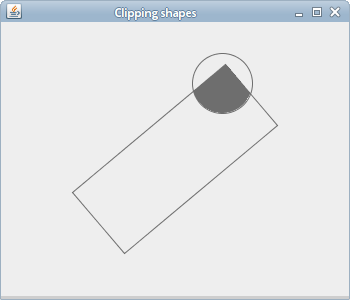
在下面的示例中,我们将裁剪到两个形状的交集:一个矩形和一个圆形。
package com.zetcode;

import java.awt.Color;
import java.awt.EventQueue;
import java.awt.Graphics;
import java.awt.Graphics2D;
import java.awt.Rectangle;
import java.awt.RenderingHints;
import java.awt.Shape;
import java.awt.event.ActionEvent;
import java.awt.event.ActionListener;
import java.awt.geom.AffineTransform;
import java.awt.geom.Ellipse2D;
import java.awt.geom.GeneralPath;
import javax.swing.JFrame;
import javax.swing.JPanel;
import javax.swing.Timer;


class Surface extends JPanel
        implements ActionListener {

    private Timer timer;
    private double rotate = 1;
    private int pos_x = 8;
    private int pos_y = 8;
    private final double delta[] = {1, 1};

    private final int RADIUS = 60;


    public Surface() {

        initTimer();
    }

    private void initTimer() {

        timer = new Timer(10, this);
        timer.start();
    }

    private void doDrawing(Graphics g) {

        Graphics2D g2d = (Graphics2D) g;

        g2d.setRenderingHint(RenderingHints.KEY_ANTIALIASING,
                RenderingHints.VALUE_ANTIALIAS_ON);

        g2d.setRenderingHint(RenderingHints.KEY_RENDERING,
                RenderingHints.VALUE_RENDER_QUALITY);

        Shape oldClip = g2d.getClip();

        int w = getWidth();
        int h = getHeight();

        Rectangle rect = new Rectangle(0, 0, 200, 80);

        AffineTransform tx = new AffineTransform();
        tx.rotate(Math.toRadians(rotate), w / 2, h / 2);
        tx.translate(w / 2 - 100, h / 2 - 40);

        Ellipse2D circle = new Ellipse2D.Double(pos_x, pos_y,
                RADIUS, RADIUS);

        GeneralPath path = new GeneralPath();
        path.append(tx.createTransformedShape(rect), false);

        g2d.clip(circle);
        g2d.clip(path);

        g2d.setPaint(new Color(110, 110, 110));
        g2d.fill(circle);

        g2d.setClip(oldClip);

        g2d.draw(circle);
        g2d.draw(path);
    }

    @Override
    public void paintComponent(Graphics g) {
        super.paintComponent(g);

        doDrawing(g);
    }

    public void step() {

        int w = getWidth();
        int h = getHeight();

        rotate += 1;

        if (pos_x < 0) {

            delta[0] = 1;
        } else if (pos_x > w - RADIUS) {

            delta[0] = -1;
        }

        if (pos_y < 0) {

            delta[1] = 1;
        } else if (pos_y > h - RADIUS) {

            delta[1] = -1;
        }

        pos_x += delta[0];
        pos_y += delta[1];
    }

    @Override
    public void actionPerformed(ActionEvent e) {

        step();
        repaint();
    }
}

public class ClippingShapesEx extends JFrame {

    public ClippingShapesEx() {

        initUI();
    }

    private void initUI() {

        setTitle("Clipping shapes");

        add(new Surface());

        setSize(350, 300);
        setDefaultCloseOperation(JFrame.EXIT_ON_CLOSE);
        setLocationRelativeTo(null);
    }

    public static void main(String[] args) {

        EventQueue.invokeLater(new Runnable() {

            @Override
            public void run() {
                ClippingShapesEx ex = new ClippingShapesEx();
                ex.setVisible(true);
            }
        });
    }
}
在我们的例子中,我们有一个弹跳的圆和一个旋转的矩形。当这些形状重叠时,结果区域会填充颜色。
Shape oldClip = g2d.getClip();
由于我们没有创建 `Graphics2D` 对象的副本,我们存储了旧的裁剪以供以后使用。最后,我们必须将裁剪重置为原始裁剪。
Rectangle rect = new Rectangle(0, 0, 200, 80);

AffineTransform tx = new AffineTransform();
tx.rotate(Math.toRadians(rotate), w / 2, h / 2);
tx.translate(w / 2 - 100, h / 2 - 40);
矩形正在旋转。它总是位于面板的中间。
GeneralPath path = new GeneralPath();
path.append(tx.createTransformedShape(rect), false);
这里我们获取旋转矩形的形状。
g2d.clip(circle);
g2d.clip(path);

g2d.setPaint(new Color(110, 110, 110));
g2d.fill(circle);
在这里,我们将绘图限制在两个形状的交集内。如果它们重叠,则会用颜色填充结果形状的内部。 `clip` 方法将初始裁剪(组件的客户端区域)与给定的两个形状结合起来。
g2d.setClip(oldClip);
使用 `setClip` 方法,我们在绘制形状之前将裁剪区域重置为旧的裁剪。与 `clip` 方法不同,`setClip` 不会组合裁剪区域。它将裁剪重置为新区域。因此,此方法应专门用于恢复旧裁剪。
在 Java 2D 教程的这一部分,我们讨论了裁剪。