使用 NetBeans 开发 Derby
最后修改于 2020 年 7 月 6 日
在本章中,我们将在 NetBeans IDE 内部使用 Derby 数据库。 NetBeans 的基本 Java SE 捆绑包内置了对 Derby 数据库的支持。
到目前为止,我们一直在使用 Apache Derby 发行版。在本章中,我们将使用 Java DB。它与 Derby 是同一个数据库,只是名称不同。Java DB 从 Java 6 版本开始随 Java 发行版一起提供。

在“服务”窗口中,我们展开“数据库”节点。我们可以看到两个节点:“Java DB”节点和“驱动程序”节点。在“Java DB”节点中,我们有所有数据库。在“驱动程序”节点中,我们可以看到各种 JDBC 驱动程序,我们可以使用它们连接到 RDBMS。这些数据库驱动程序随 NetBeans IDE 一起提供。我们有用于嵌入式和服务器模式的 Java DB 驱动程序。
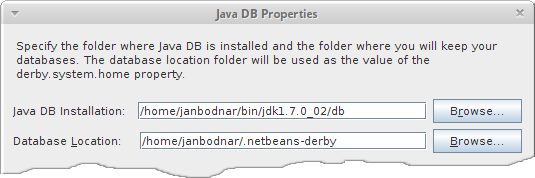
上图是“Java DB 属性”对话框窗口。 当我们右键单击“Java DB”节点并选择“属性”选项时,将显示该窗口。 在此对话框中,我们可以设置两个重要的设置:“Java DB 安装目录”和“Java DB 系统目录”。
创建数据库
首先要做的就是创建一个新数据库。我们将创建名为testdb的数据库。
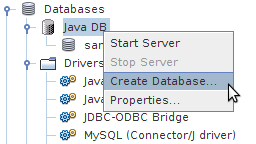
当我们右键单击“Java DB”节点时,会出现一个上下文菜单。它有四个选项:启动服务器、停止服务器、创建数据库和属性。我们选择“创建数据库”项来创建一个新数据库。

弹出一个对话框。 在此对话框窗口中,我们提供数据库名称、用户名和密码。 请注意数据库位置字符串。 它是 Java DB 系统目录,我们的数据库文件将在此处创建。 默认的 Java DB 系统目录是位于主目录中的.netbeans-derby目录。

此时,我们创建了一个新数据库。 它在视觉上由“Java DB”节点下的新数据库图标表示。
数据库连接
创建数据库后,我们创建一个数据库连接。


NetBeans 使用这些图标表示连接对象。第一个图标用于断开连接的数据库连接对象,第二个图标用于已建立的数据库连接对象。

以上连接是使用 Java DB 服务器驱动程序创建的 Java DB 连接。请注意,当我们创建testdb数据库时,Java DB 服务器已自动启动并创建了连接。可以通过右键单击 Java DB 驱动程序并选择“使用连接”选项来创建新的数据库连接。
我们将创建一个嵌入式 Java DB 数据库连接。在创建连接之前,我们需要停止 Java DB 服务器(如果它正在运行)。Java DB 数据库不能同时由 Java DB 服务器启动并由嵌入式驱动程序连接。请注意,我们不必显式启动服务器。服务器可以在后台启动。例如,通过连接到 Java DB 服务器连接对象或创建新数据库。
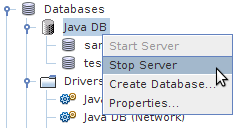
我们用鼠标右键单击“Java DB”节点。如果“停止服务器”选项已启用,则表示服务器正在运行。我们选择它来停止服务器。
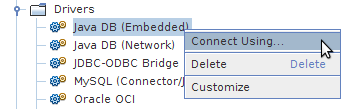
要创建嵌入式连接,我们右键单击“Java DB 嵌入式”驱动程序,然后选择“使用连接”选项。 类似地,我们通过选择“Java DB 服务器”驱动程序来创建一个服务器连接。
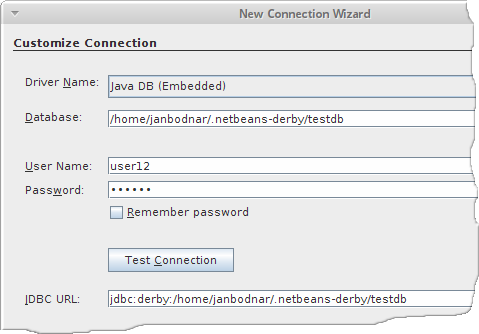
我们有一个“新建连接向导”对话框。在此对话框中,我们填写数据库名称和用户凭据。JDBC URL 由这些数据创建。我们已经指定了testdb数据库的完整路径。Java DB 系统目录在这里似乎没有被考虑在内。

成功创建嵌入式数据库连接后,我们在 NetBeans“服务”窗口中看到上面的图标。
创建表
数据库连接已创建。接下来我们要做的就是创建一个新数据库表。我们将创建一个名为FRIENDS的简单表,其中包含两列:Id和Name。 Id 将是INTEGER,而Name VARCHAR(30)。
我们展开“数据库连接”节点,然后进一步展开USER12模式。我们右键单击“表”图标,然后选择“创建表”选项。
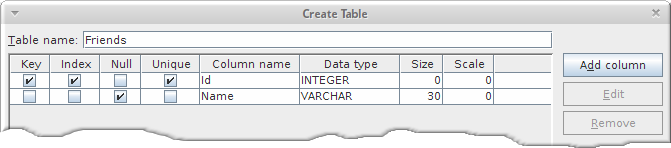
出现“创建表”对话框。我们创建两列,Id 和 Name。
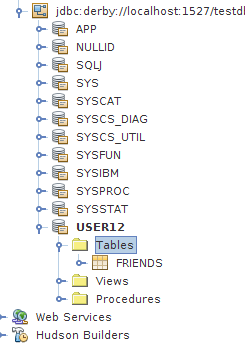
FRIENDS表已创建。 现在“表”节点是可扩展的,我们看到一个新的表图标。
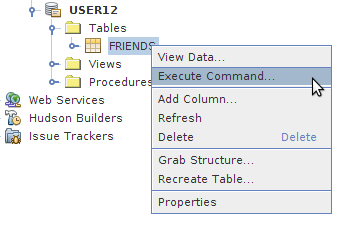
接下来,我们将执行一些 SQL 语句。我们右键单击FRIENDS表图标,然后选择“执行命令”选项。NetBeans 中会出现一个新的 SQL 命令窗口。
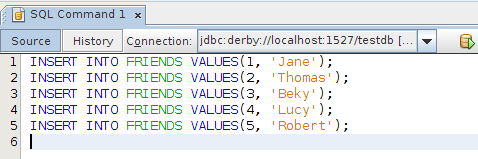
在 SQL 命令窗口中,我们编写了几个INSERT INTO SQL语句。 我们通过单击“运行 SQL”图标来执行这些语句。 该图标是一个带有绿色三角形的棕色椭圆形对象。 我们也可以使用Ctrl+Shift+E快捷键执行 SQL 语句。
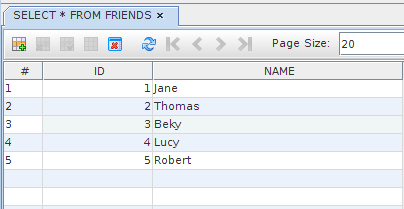
在 SQL 命令窗口中运行SELECT * FROM FRIENDS,我们看到一个新窗口弹出。 在此窗口中,我们有一个表格小部件,我们的数据以列和行的形式组织。 我们有图标可以在此 gui 组件中修改数据。

上图显示了用于处理表中数据的图标。 前两个图标分别用于插入新记录和删除选定记录。 如果我们使用鼠标指针选择了多个行并同时按下Shift键,我们可以删除多个记录。 如果数据已修改,则“提交记录”图标将被启用。 仅当我们使用此操作提交数据后,数据才会被保存。 除了 SQL 语句外,我们还可以使用 GUI 工具修改数据。 双击记录,会出现一个行小部件。 在此小部件中,我们可以更改数据。 通过单击“提交记录”操作来保存更改。
在本章中,我们使用了 NetBeans IDE 中的 Java DB。